AI टूल के साथ क्लाउड स्टोरेज और NAS फ़ाइलों का उपयोग
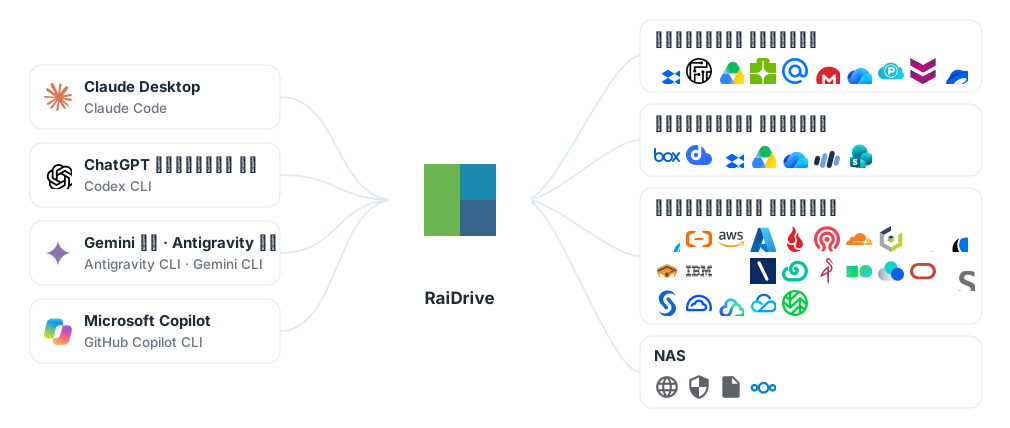
Claude, ChatGPT और Antigravity जैसे AI टूल को RaiDrive के समर्थित हर स्टोरेज की फ़ाइलें उपलब्ध कराएँ, उन्हें पहले खुद डाउनलोड किए बिना — Google Drive और OneDrive जैसे व्यक्तिगत और बिज़नेस क्लाउड, Amazon S3 जैसा ऑब्जेक्ट स्टोरेज, और NAS (आपके घर या ऑफ़िस के नेटवर्क पर मौजूद स्टोरेज डिवाइस) या सर्वर। RaiDrive स्टोरेज को Windows में ड्राइव लैटर के रूप में दिखाता है (इसे माउंट करना कहते हैं)। फिर AI टूल उस ड्राइव पर डेस्कटॉप फ़ोल्डर की तरह काम करता है।
यह कैसे काम करता है
AI डेस्कटॉप ऐप और कोडिंग एजेंट (ऐसे AI टूल जो टर्मिनल में चलते हैं और आपके लिए फ़ाइलें संपादित करते हैं) आपके पीसी के फ़ोल्डरों पर काम करते हैं। उन्हें पता नहीं होता कि कोई फ़ोल्डर क्लाउड में है। RaiDrive स्टोरेज को एक ड्राइव लैटर पर रख देता है, इसलिए आप AI टूल में उस ड्राइव का कोई फ़ोल्डर खोलते हैं:
- RaiDrive में स्टोरेज कनेक्ट करें — उदाहरण के लिए Google Drive को
Z:के रूप में। - AI टूल में उस ड्राइव का कोई फ़ोल्डर खोलें या अटैच करें, जैसे
Z:\Documents। - AI टूल वहाँ की फ़ाइलें पढ़ता है, और फ़ोल्डर में काम करने वाला टूल अपने नतीजे भी वहीं लिखता है। RaiDrive हर फ़ाइल को तभी डाउनलोड और अपलोड करता है जब AI टूल उसका उपयोग करता है।
हर सेवा के लिए अलग कनेक्टर (ऐड-ऑन) की ज़रूरत नहीं है। RaiDrive जिस भी स्टोरेज का समर्थन करता है, वह इसी तरह काम करता है: व्यक्तिगत क्लाउड, बिज़नेस क्लाउड, S3-संगत ऑब्जेक्ट स्टोरेज, और WebDAV, SFTP या FTP (नेटवर्क पर सर्वर की फ़ाइलों तक पहुँचने के तरीके) वाले सर्वर। RaiDrive में खुद कोई AI सुविधा नहीं है। AI टूल के लिए RaiDrive ड्राइव एक सामान्य ड्राइव है।
अपना AI टूल चुनें
नीचे के कुछ टूल CLI हैं: ऐसे प्रोग्राम जिन्हें आप टर्मिनल (वह विंडो जिसमें आप कमांड टाइप करते हैं,
जैसे PowerShell) में उनका नाम टाइप करके चलाते हैं। "उसमें claude शुरू करें" का मतलब है: टर्मिनल
खोलें, cd से उस फ़ोल्डर में जाएँ और claude टाइप करें।
| AI टूल | ड्राइव की फ़ाइलें कैसे खुलती हैं | गाइड |
|---|---|---|
| Claude Desktop, Claude Code | ड्राइव का फ़ोल्डर अटैच करें (Claude Desktop) या उसमें claude शुरू करें (Claude Code) |
Claude |
| ChatGPT डेस्कटॉप ऐप, Codex CLI | ड्राइव का फ़ोल्डर प्रोजेक्ट के रूप में खोलें (ChatGPT डेस्कटॉप ऐप), या उस फ़ोल्डर में codex शुरू करें (Codex CLI) |
ChatGPT और Codex |
| Gemini ऐप, Gemini CLI, Antigravity ऐप, Antigravity CLI | ड्राइव से फ़ाइलें अपलोड करें (Gemini ऐप, केवल पढ़ना), ड्राइव का फ़ोल्डर प्रोजेक्ट के रूप में खोलें (Antigravity ऐप), या उसमें agy (या gemini) शुरू करें |
Gemini और Antigravity |
| Microsoft Copilot, GitHub Copilot CLI | ड्राइव की फ़ाइलें चैट में अटैच करें और Copilot की बनाई फ़ाइल डाउनलोड करें (Microsoft Copilot, केवल पढ़ना), या ड्राइव के फ़ोल्डर में copilot शुरू करें (GitHub Copilot CLI) |
Microsoft Copilot और GitHub Copilot |
| वेब ब्राउज़र में AI — Copilot, Gemini, ChatGPT, Claude, Google Search और Bing के AI उत्तर | ब्राउज़र के फ़ाइल पिकर से ड्राइव की फ़ाइल अपलोड करें (केवल पढ़ना) | नीचे वेब ब्राउज़र में AI |
वेब ब्राउज़र में AI
जो AI सेवाएँ आप वेब ब्राउज़र में इस्तेमाल करते हैं, वे ड्राइव से फ़ाइलें Copilot ऐप की तरह ही लेती हैं: Microsoft Copilot (copilot.microsoft.com) और Bing में Copilot, Gemini (gemini.google.com) और Google Search में AI Mode, ChatGPT (chatgpt.com), Claude (claude.ai)।
- पेज पर अपलोड बटन पर क्लिक करें — अक्सर + या पेपर क्लिप।
- ब्राउज़र Windows का फ़ाइल पिकर खोलता है (वह विंडो जिसमें आप फ़ाइल चुनते हैं)। ड्राइव वहाँ वैसे ही सूचीबद्ध होती है जैसे Microsoft Copilot में।
- ड्राइव की फ़ाइल चुनें और उसके बारे में पूछें।
वेब पेज फ़ाइल की एक कॉपी अपलोड करता है। वह ड्राइव का फ़ोल्डर नहीं खोलता और उसमें कुछ नहीं लिखता। पेज कौन-से फ़ाइल प्रकार स्वीकार करता है, यह उस सेवा पर निर्भर करता है।
अनुशंसित ड्राइव सेटिंग्स
नई ड्राइव निजी नेटवर्क ड्राइव के रूप में कनेक्ट होती है। ये RaiDrive के ड्राइव के दो विकल्प हैं; हर ड्राइव सेटिंग क्या अनुमति देती है इन्हें समझाता है। ज़्यादातर AI टूल इस डिफ़ॉल्ट के साथ काम करते हैं। इन लक्ष्यों के लिए नीचे की सेटिंग्स बदलें:
| लक्ष्य | सेटिंग | कहाँ |
|---|---|---|
| AI टूल मूल फ़ाइलों को न बदले और न हटाए | केवल पढ़ने के लिए | सुरक्षित पहुँच |
| AI टूल पूरा स्टोरेज नहीं, केवल एक प्रोजेक्ट देखे | किसी खास फ़ोल्डर को माउंट करें | सुरक्षित पहुँच |
| देखें कि AI टूल कौन-सी फ़ाइलें खोलता है | फाइलों तक पहुंच प्रक्रिया की निगरानी करें | सुरक्षित पहुँच |
| AI टूल शुरू होने पर ड्राइव कनेक्ट हो | प्रोग्राम प्रारंभ पर पुन: कनेक्ट करें (डिफ़ॉल्ट रूप से चालू) | संगतता |
| Claude Desktop ड्राइव के फ़ोल्डर अटैच करे | नेटवर्क ड्राइव (डिफ़ॉल्ट), या स्थानीय डिस्क + सार्वजनिक — RaiDrive के संस्करण पर निर्भर | Claude |
| कोई AI एजेंट बैकग्राउंड में चले (Windows सेवा के रूप में, या जब कोई साइन इन न हो) | स्थानीय डिस्क + सार्वजनिक | संगतता |
प्रशासकों के लिए
RaiDrive का सेटअप एक जैसा है, चाहे AI टूल व्यक्तिगत खाते के साथ इस्तेमाल हो या बिज़नेस खाते के साथ:
- जब AI टूल को केवल पढ़ना हो, तब ड्राइव को केवल पढ़ने के लिए तैनात करें।
- जो एजेंट Windows सेवा के रूप में चलता है, या जब कोई साइन इन नहीं होता तब चलता है, उसे सार्वजनिक ड्राइव चाहिए। देखें संगतता।