अपनी पहली ड्राइव बनाएँ
RaiDrive में कोई स्टोरेज सेवा जोड़ें और उसे Windows ड्राइव लैटर के रूप में माउंट करें। पहले RaiDrive में साइन इन करें — जब तक आप साइन इन नहीं करते, ऐप ड्राइव सूची के बजाय स्वागत स्क्रीन दिखाता है (साइन इन देखें)।
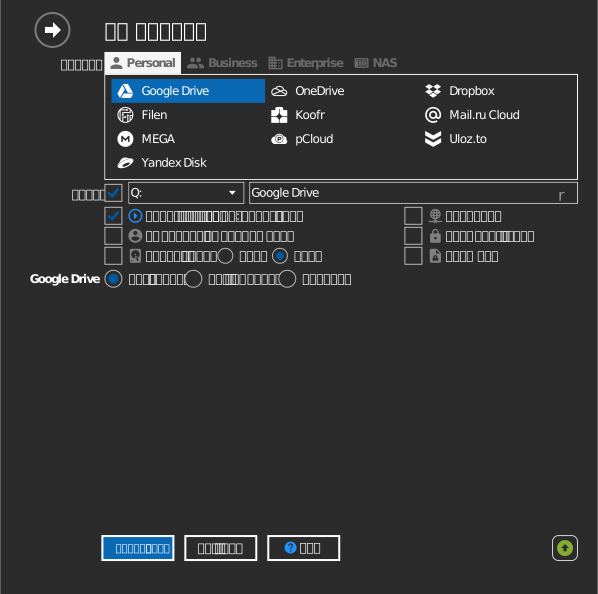
- टूलबार में जोड़ना पर क्लिक करें।
- कोई स्टोरेज सेवा चुनें। सेवाएँ उसी तरह समूहों में बँटी हैं जैसे इस मैनुअल में: Personal, Business, Enterprise और NAS।
- एक ड्राइव लैटर और एक नाम चुनें। इस स्क्रीन की बाकी चीज़ें विकल्प में समझाई गई हैं।
- अपने स्टोरेज से कनेक्ट करें:
- क्लाउड खाता (उदाहरण के लिए Google Drive): कनेक्ट करें पर क्लिक करें। एक ब्राउज़र विंडो खुलती है; उसमें साइन इन करें।
- NAS या ऑब्जेक्ट स्टोरेज: पहले पता और क्रेडेंशियल दर्ज करें, फिर कनेक्ट करें पर क्लिक करें।
नई ड्राइव File Explorer में दिखाई देती है। फ़ाइलें केवल तभी डाउनलोड होती हैं जब आप उन्हें खोलते हैं — माउंट करने से आपका स्टोरेज डिस्क पर कॉपी नहीं होता।

सुझाव
हर सेवा की अपनी गाइड है, जिसमें ज़रूरी क्रेडेंशियल और सेटिंग्स दी गई हैं — स्टोरेज देखें।
ड्राइव बटन
हर ड्राइव में चार बटन होते हैं:
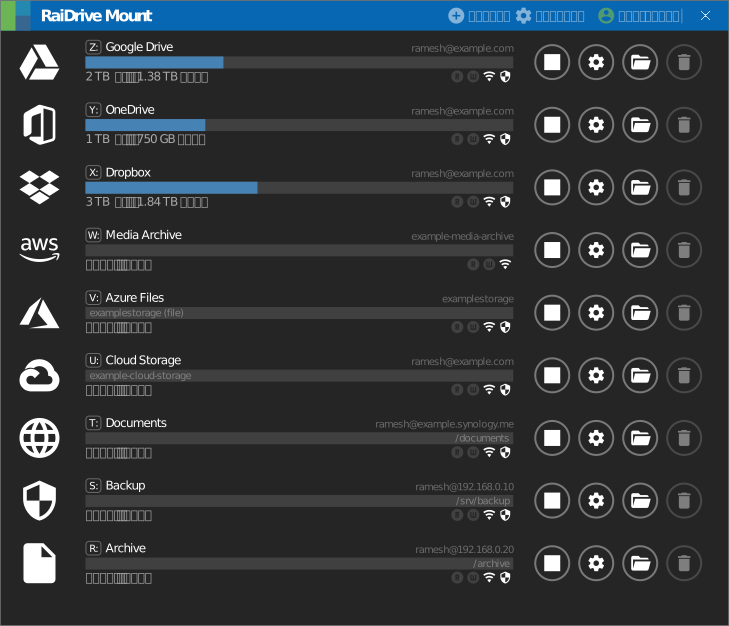
| आइकन | बटन | यह क्या करता है |
|---|---|---|
  |
कनेक्ट करें / डिस्कनेक्ट | प्ले/स्टॉप बटन ड्राइव को File Explorer में माउंट या अनमाउंट करता है। डिस्कनेक्ट रहते हुए भी सेटिंग्स और खाता सहेजे रहते हैं। |
 |
संपादन | ड्राइव के गुण खोलता है (ड्राइव डिस्कनेक्ट होनी चाहिए)। |
 |
File Explorer | ड्राइव पर एक File Explorer विंडो खोलता है। केवल कनेक्ट रहने पर सक्षम होता है। हर बार क्लिक करने के बजाय हर कनेक्शन पर इसे अपने-आप करवाने के लिए ड्राइव कनेक्ट होने पर File Explorer चलाएँ चालू करें। |
 |
मिटाना | ड्राइव को सूची से हटाता है। यह केवल RaiDrive की प्रविष्टि हटाता है; स्टोरेज से कुछ भी नहीं हटाया जाता। स्टोरेज तब तक RaiDrive को अनुमति देता रहता है, जब तक आप वहाँ पहुँच हटा नहीं देते। |