स्टोरेज खाते की पहुँच हटाएँ
RaiDrive को अपने क्लाउड स्टोरेज या NAS तक पहुँचने से रोकें। ड्राइव हटाएँ, फिर स्टोरेज की ओर से RaiDrive की ऐप अनुमति, पहुँच कुंजी या पासवर्ड हटाएँ।
Google, Apple या किसी दूसरे खाते से RaiDrive में साइन इन करना बंद करने के लिए साइन-इन खाते की पहुँच हटाएँ देखें।
दो चरण क्यों हैं
ड्राइव जोड़ने पर RaiDrive आपकी दी हुई पहुँच आपके पीसी पर सहेज लेता है। स्टोरेज भी उसे याद रखता है।
- RaiDrive में ड्राइव हटाने से केवल आपके पीसी की प्रति हटती है।
- स्टोरेज उस पहुँच को मानता रहता है, जब तक आप उसे वहाँ से नहीं हटाते।
अगर आप किसी स्टोरेज के साथ RaiDrive का उपयोग बंद कर रहे हैं, या किसी और के पास आपकी साइन-इन जानकारी हो सकती है, तो दोनों चरण करें।
| आपने कैसे जोड़ा | स्टोरेज | स्टोरेज की ओर से क्या हटाएँ |
|---|---|---|
| आपने ब्राउज़र में साइन इन किया और RaiDrive को अनुमति दी | Google Drive, Google Workspace, Google Cloud, OneDrive, SharePoint, Dropbox, Box, Koofr, pCloud, Yandex Disk | ऐप अनुमति |
| आपने पहुँच कुंजी और गुप्त कुंजी दर्ज की | Amazon S3, S3 Compatible, Azure, और Enterprise की बाकी सेवाएँ | पहुँच कुंजी |
| आपने उपयोगकर्ता नाम और पासवर्ड दर्ज किया | MEGA, Filen, Mail.ru Cloud, SugarSync, OpenDrive, UlozTo, DirectCloud, SAS LSAF, और NAS की सेवाएँ | पासवर्ड |
चरण 1: RaiDrive से ड्राइव हटाएँ
जिस-जिस पीसी पर आपने ड्राइव जोड़ी है, वहाँ ड्राइव सूची से उसे हटाएँ:
- अगर ड्राइव कनेक्ट है, तो डिस्कनेक्ट (①) पर क्लिक करें। मिटाना केवल डिस्कनेक्ट ड्राइव पर काम करता है।
- मिटाना (②) पर क्लिक करें।
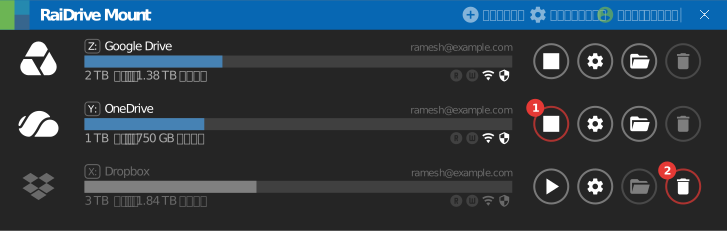
ड्राइव बटन देखें।
पहुँच की दूसरी प्रतियाँ भी हटाएँ:
- क्रेडेंशियल सहित निर्यात फ़ाइल — अगर आपने क्रेडेंशियल सहित चेक करके ड्राइव सूची निर्यात की थी, तो उस फ़ाइल में पहुँच मौजूद है। जिस ईमेल में फ़ाइल संलग्न है उसे और डाउनलोड की गई हर प्रति को हटाएँ। निर्यात/आयात देखें।
- प्रॉक्सी पासवर्ड — अगर आपने सेटिंग्स → प्रॉक्सी में उपयोगकर्ता नाम और पासवर्ड दर्ज किया था, तो RaiDrive उन्हें भी सहेजता है। वह खाता आपके नेटवर्क का है, किसी स्टोरेज का नहीं। अपने नेटवर्क व्यवस्थापक से उसका पासवर्ड बदलने को कहें।
चरण 2: स्टोरेज की ओर से पहुँच हटाएँ
इसका असर हर पीसी और हर ऐप पर होता है
स्टोरेज उस पहुँच को उसका उपयोग करने वाले हर किसी के लिए हटा देता है:
- ऐप अनुमति — RaiDrive आपके सभी पीसी पर उस खाते के साथ काम करना बंद कर देता है। अगली बार कनेक्ट करने पर आप फिर साइन इन करते हैं और RaiDrive को अनुमति देते हैं।
- पहुँच कुंजी — वही कुंजी इस्तेमाल करने वाली हर ऐप काम करना बंद कर देती है। RaiDrive के लिए अलग कुंजी इस्तेमाल करें।
- पासवर्ड — वही पासवर्ड इस्तेमाल करने वाली दूसरी ऐप और डिवाइस साइन आउट हो सकते हैं।
ऐप अनुमति
आपने ब्राउज़र में स्टोरेज में साइन इन किया और Allow या Accept पर क्लिक किया। स्टोरेज उन ऐप की सूची में RaiDrive को दिखाता है जो आपके खाते तक पहुँच सकती हैं। उस सूची से RaiDrive को हटाएँ।
Google
Google Drive, Google Workspace, Google Cloud और Google Photos के लिए।
- अपने Google खाते में Linked apps खोलें।
- RaiDrive या RaiDrive (Business) पर क्लिक करें।
- RaiDrive के पास, आपके Google खाते की कुछ जानकारी का ऐक्सेस है के अंतर्गत ब्यौरा देखें पर क्लिक करें।
- सभी ऐक्सेस हटाएं पर क्लिक करें।

अगर आप इसी Google खाते से RaiDrive में साइन इन भी करते हैं, तो दोनों हटाने के लिए चरण 3 में सभी कनेक्शन मिटाएं पर क्लिक करें। केवल साइन-इन हटाने के लिए साइन-इन पेज पर Google देखें।
Google Workspace व्यवस्थापक किसी उपयोगकर्ता की पहुँच हटा सकते हैं, या पूरे संगठन के लिए RaiDrive को ब्लॉक कर सकते हैं:
- एक उपयोगकर्ता के लिए — Directory > Users पर जाएँ, उपयोगकर्ता पर क्लिक करें, फिर Security पर क्लिक करें। Connected applications में RaiDrive पर माउस ले जाएँ और Remove पर क्लिक करें। अगर उपयोगकर्ता RaiDrive में फिर साइन इन करता है, तो पहुँच वापस आ जाती है।
- पूरे संगठन के लिए — Security > Access and data control > API controls पर जाएँ, फिर Manage App Access पर क्लिक करें। RaiDrive पर माउस ले जाएँ, Change access पर क्लिक करें, Blocked चुनें और पुष्टि करें।
Microsoft निजी खाता
निजी Microsoft खाते वाले OneDrive के लिए।
- अपने Microsoft खाते के गोपनीयता अनुभाग में App access खोलें।
- RaiDrive के आगे विवरण पर क्लिक करें।
- साझाकरण रोकें पर क्लिक करें।

अगर RaiDrive दो बार दिखे, तो दोनों के लिए साझाकरण रोकें करें। दोनों प्रविष्टियाँ एक जैसी अनुमतियाँ दिखाती हैं, इसलिए आप नहीं बता सकते कि OneDrive की पहुँच कौन-सी है। इससे इस खाते से आपका RaiDrive साइन-इन भी हट जाता है; अगली बार आप फिर साइन इन करते हैं।
अनुमति हटने में 1 घंटे तक लग सकता है।
Microsoft कार्यस्थल या विद्यालय खाता
OneDrive (Business), SharePoint, OneDrive China और SharePoint China के लिए।
- My Apps portal खोलें।
- RaiDrive टाइल पर ⋮ पर क्लिक करें।
- Manage your application पर क्लिक करें।
- Revoke consent पर क्लिक करें।
अगर RaiDrive सूची में नहीं है, या अनुमति आपके व्यवस्थापक ने दी थी, तो अपने व्यवस्थापक से पूछें।
Microsoft Entra व्यवस्थापक Microsoft Entra admin center का उपयोग करते हैं (21Vianet: entra.microsoftonline.cn):
- सभी के लिए RaiDrive रोकें — Entra ID > Enterprise apps > All applications पर जाएँ, RaiDrive चुनें, फिर Properties पर क्लिक करें। Enabled for users to sign-in? को No पर सेट करें, फिर Save पर क्लिक करें। RaiDrive नए टोकन नहीं ले सकता।
- उपयोगकर्ता को सभी ऐप से साइन आउट करें — Entra ID > Users > All users पर जाएँ, उपयोगकर्ता चुनें, फिर Overview पेज पर Revoke sessions पर क्लिक करें। उपयोगकर्ता RaiDrive सहित हर ऐप में फिर साइन इन करता है।
Admin center User consent टैब की अनुमतियाँ रद्द नहीं कर सकता। Microsoft का लेख बताता है कि उन्हें PowerShell या Microsoft Graph से कैसे रद्द करें।
Microsoft से सहायता
Dropbox
Dropbox और Dropbox (Business) के लिए।
- अपनी Dropbox सेटिंग्स में Apps खोलें।
- RaiDrive के आगे तीर पर क्लिक करें।
- Disconnect पर क्लिक करें।

Dropbox टीम व्यवस्थापक टीम के लिए RaiDrive को ब्लॉक कर सकते हैं: Admin console में Settings > Integrations पर जाएँ और RaiDrive को ब्लॉक करें। ब्लॉक करने से वे सदस्य डिस्कनेक्ट नहीं होते जो पहले ही कनेक्ट हो चुके हैं। उनसे ऊपर के चरणों से RaiDrive को डिस्कनेक्ट करने को कहें।
Dropbox से सहायता
Box
- अपनी Box खाता सेटिंग्स में Security खोलें।
- लॉग इन गतिविधि में RaiDrive की हर पंक्ति के आगे X पर क्लिक करें, फिर पुष्टि करें।

RaiDrive एक से ज़्यादा बार दिख सकता है, हर साइन-इन के लिए एक पंक्ति। अगर RaiDrive Integrations टैब में भी सूचीबद्ध है, तो वहाँ Remove पर क्लिक करें।
Box व्यवस्थापक पूरे एंटरप्राइज़ के लिए RaiDrive बंद कर सकते हैं: Admin Console में Integrations पर जाएँ, फिर RaiDrive की Availability Status को Disabled पर सेट करें। उपयोगकर्ता RaiDrive का उपयोग नहीं कर सकते, भले ही उन्होंने उसे पहले जोड़ा हो।
Koofr
- अपनी Koofr प्राथमिकताओं में Security खोलें।
- Applications में RaiDrive के आगे [-] पर क्लिक करें।
- Yes पर क्लिक करें।
Koofr का पासवर्ड बदलने से आप वेब पर साइन आउट हो जाते हैं, लेकिन ऐप की पहुँच नहीं हटती।
Koofr से सहायता
Yandex Disk
- अपने Yandex ID का Security टैब खोलें।
- Access to your data में Manage permissions पर क्लिक करें।
- RaiDrive चुनें और Remove पर क्लिक करें।
पासवर्ड बदलने या Log out on all devices पर क्लिक करने से भी हर ऐप की पहुँच रद्द हो जाती है।
Yandex से सहायता
pCloud
- अपनी pCloud सेटिंग्स में Linked Accounts खोलें।
- Linked Apps में RaiDrive की Delete कॉलम में ✕ पर क्लिक करें, फिर पुष्टि करें।

pCloud से सहायता
Naver MYBOX
NAVER की खाता सेटिंग्स खोलें और जुड़ी हुई ऐप में से RaiDrive को हटाएँ। अगर वहाँ RaiDrive न मिले, तो अपना पासवर्ड बदलें।
NAVER से सहायता
पहुँच कुंजी
जिसके पास पहुँच कुंजी और गुप्त कुंजी है, वह आपके स्टोरेज तक पहुँच सकता है। कुंजी को स्टोरेज की ओर से हटाएँ।
- अगर आप इस स्टोरेज के साथ अब भी RaiDrive का उपयोग करते हैं, तो स्टोरेज कंसोल में नई कुंजी बनाएँ। स्टोरेज गाइड का शुरू करने से पहले खंड बताता है कि कहाँ।
- नई कुंजी को RaiDrive में और पुरानी कुंजी इस्तेमाल करने वाली हर दूसरी ऐप में डालें।
- अगर कंसोल सुविधा देता है, तो पुरानी कुंजी को निष्क्रिय करें। जाँचें कि आपकी ऐप अब भी काम करती हैं।
- पुरानी कुंजी हटाएँ।
Azure की कुंजियाँ हटाई नहीं जा सकतीं। स्टोरेज खाते के Security + networking > Access keys में उस कुंजी के लिए Regenerate पर क्लिक करें। इससे उस कुंजी से हस्ताक्षरित खाता SAS और सेवा SAS टोकन भी रद्द हो जाते हैं।
पहुँच कुंजियों के लिए सहायता
पासवर्ड
सेवा पर पासवर्ड बदलें। RaiDrive और पुराना पासवर्ड इस्तेमाल करने वाली हर दूसरी ऐप साइन इन नहीं कर सकती।
कुछ सेवाएँ पासवर्ड बदले बिना RaiDrive की पहुँच खत्म करने देती हैं। MEGA और QNAP आपके खाते के सत्र दिखाते हैं; बाकी अलग ऐप पासवर्ड या कुंजी इस्तेमाल करती हैं:
- ऐप पासवर्ड (Mail.ru Cloud, Nextcloud, Yandex Disk) — अगर आपने RaiDrive को ऐप पासवर्ड दिया था, तो केवल वही ऐप पासवर्ड हटाएँ। Nextcloud में Personal settings > Security खोलें, फिर डिवाइस या सत्र के आगे का मेनू खोलकर उसकी पहुँच रद्द करें।
- MEGA — अपनी MEGA सेटिंग्स में Security खोलें। Session history में RaiDrive सत्र पर Log out पर क्लिक करें।
- QNAP — अपने उपयोगकर्ता नाम पर क्लिक करें, फिर Login and Security > Password > Log Me Out पर क्लिक करें। इससे आपका खाता सभी ऐप, ब्राउज़र और डिवाइस पर साइन आउट हो जाता है।
- निजी कुंजी वाला SFTP — सर्वर पर
~/.ssh/authorized_keysसे सार्वजनिक कुंजी वाली पंक्ति हटाएँ। - DirectCloud — अपने व्यवस्थापक से नई सेवा कुंजी जारी करने को कहें।