सदस्यता
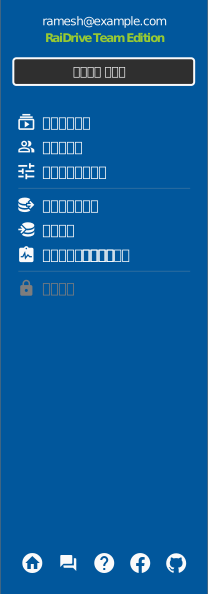
खाता पैनल आपके खाते से जुड़ी सदस्यता — प्लान, अवधि और लाइसेंस — दिखाता है, और उस सदस्यता साइट से लिंक करता है जहाँ इसका प्रबंधन होता है:
| बटन | क्या खोलता है |
|---|---|
| उत्पाद | आपकी सदस्यता का उत्पाद पेज — प्लान का विवरण और खरीदारी |
| सदस्य | इस सदस्यता का उपयोग करने वाले लोग — साझा करना देखें |
| नियंत्रण | सदस्यता प्रबंधन — बदलाव, नवीनीकरण, लाइसेंस |
प्लान की तुलना और कीमतों के लिए raidrive.com/pricing देखें।
इस पीसी पर लाइसेंस
किसी पीसी पर साइन इन करने से लाइसेंस का उपयोग होता है। इसे दूसरे पीसी पर ले जाने के लिए पुराने पीसी पर साइन आउट करें और नए पीसी पर साइन इन करें; ड्राइव सूची साथ ले जाने के लिए निर्यात/आयात का उपयोग करें।
लाइसेंस एक साथ साइन इन (फ़्लोटिंग) के आधार पर गिने जाते हैं: RaiDrive को जितने चाहें उतने पीसी पर इंस्टॉल करें, और उनमें से उतने पीसी पर एक साथ साइन इन करें जितने आपके पास लाइसेंस हैं।
प्रबंधित लाइसेंस (Team / Essential)
Team और Essential प्लान में सदस्यता का स्वामी नियंत्रण → pay.raidrive.com/controls से यह प्रबंधित कर सकता है कि सदस्यों के RaiDrive ऐप में क्या दिखे:
- सदस्यों के लिए पूरी स्टोरेज श्रेणियाँ (Personal, Business, Enterprise, NAS) दिखाएँ या छिपाएँ
- किसी स्टोरेज के लिए ड्राइव विकल्प लागू करें — केवल पढ़ने के लिए, फाइल लॉक, नेटवर्क ड्राइव का प्रकार, सार्वजनिक/निजी; सदस्य लॉक किए गए विकल्प को बदल नहीं सकते
- साइन आउट और ड्राइव सूची के निर्यात/आयात की अनुमति दें या उसे ब्लॉक करें
बदलाव सदस्यों पर अपने-आप लागू होते हैं। अगर कोई विकल्प लॉक दिखे या कोई स्टोरेज श्रेणी गायब हो, तो आपके व्यवस्थापक ने उसे प्रतिबंधित किया है।