Naver Cloud Platform
Naver Cloud Platform Object Storage बकेट को Windows ड्राइव के रूप में माउंट करें।
शुरू करने से पहले
नीचे दी गई चीज़ें पहले से तैयार रखें:
- आपके NCP खाते पर Object Storage चालू होना चाहिए।
- API प्रमाणीकरण कुंजी का एक जोड़ा।
कुंजियाँ कहाँ से मिलती हैं:
- NCP पोर्टल में साइन इन करें।
- My Page → Account management → Authentication key management पर जाएँ।
- Create new API authentication key पर क्लिक करें।
- पहुँच कुंजी आईडी और गुप्त पहुँच कुंजी कॉपी करें।
Naver Cloud से सहायता
कनेक्ट करें
- टूलबार में जोड़ना पर क्लिक करें।
- Enterprise → Naver Cloud Platform चुनें।
- पहुँच कुंजी आईडी और गुप्त पहुँच कुंजी दर्ज करें, फिर बकेट फ़ील्ड के बगल में ताज़ा करना बटन पर क्लिक करें।
- बकेट चुनें और कनेक्ट करें पर क्लिक करें।
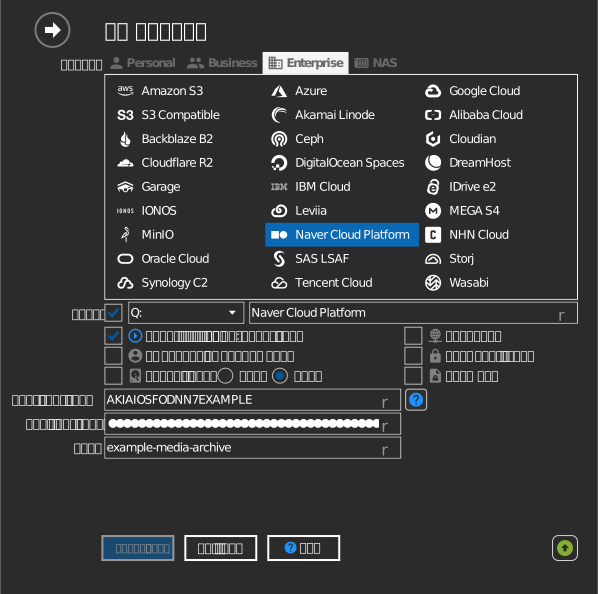
बकेट सीधे दर्ज करें
अगर आपकी कुंजी को बकेट सूची देखने की अनुमति नहीं है, तो बकेट फ़ील्ड के बाईं ओर का चेकबॉक्स टिक करें और बकेट का नाम सीधे टाइप करें।
सेटिंग्स
| सेटिंग | विवरण | डिफ़ॉल्ट |
|---|---|---|
| पहुँच कुंजी आईडी / गुप्त पहुँच कुंजी | NCP API प्रमाणीकरण कुंजियाँ | — |
| बकेट | माउंट करने के लिए बकेट (सूची से या सीधे दर्ज करके) | — |
| केवल पढ़ने के लिए | माउंट की गई ड्राइव पर लिखने को ब्लॉक करता है | बंद |
व्यवहार और सीमाएँ
- बकेट NCP के सभी क्षेत्रों में खोजे जाते हैं
(
<region>.object.ncloudstorage.com— kr, us, sg, de; jp:jp.object.ncpstorage.com), इसलिए सूची बनाने में कुछ सेकंड लग सकते हैं। - जापान क्षेत्र का API बकेट-स्थान क्वेरी का जवाब Access denied से देता है; RaiDrive इसे संभाल कर क्षेत्र का अनुमान लगाता है।
समस्या निवारण
| लक्षण | कारण | समाधान |
|---|---|---|
| बकेट सूची खाली है | सब-खाते के पास Object Storage अनुमति नहीं है | NCP IAM में अनुमति दें, या बकेट का नाम खुद टाइप करें |
| सूची बहुत धीमी है | सभी क्षेत्र स्कैन होते हैं | पहली बार लोड होने पर सामान्य; नतीजा हर ड्राइव के लिए कैश हो जाता है |