सामान्य सेटिंग्स
टूलबार से सेटिंग्स खोलें। सामान्य अनुभाग में स्टार्टअप, File Explorer एकीकरण, ब्राउज़र, भाषा और अपडेट शामिल हैं।
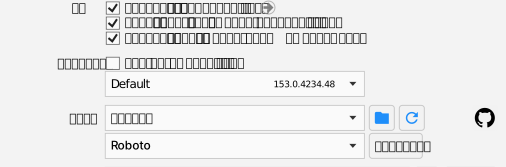
स्टार्टअप के लिए रजिस्टर करें
Windows शुरू होने पर RaiDrive को अपने-आप प्रारंभ करता है। यह प्रविष्टि Windows Task Manager की स्टार्टअप ऐप्स सूची में दिखाई देती है; चेक हटाने पर यह हट जाती है। इसे हर ड्राइव के पुन: कनेक्ट विकल्प के साथ इस्तेमाल करें, ताकि ड्राइव अपने-आप वापस कनेक्ट हो जाएँ।
ड्राइव कनेक्ट होने पर File Explorer चलाएँ
हर बार ड्राइव कनेक्ट होने पर उस ड्राइव पर एक File Explorer विंडो खोलता है।
कनेक्टेड ड्राइव पर कस्टम आइकन का उपयोग करें
File Explorer में सामान्य Windows ड्राइव आइकन के बजाय हर स्टोरेज सेवा का अपना आइकन (Google Drive, Dropbox आदि) उसके ड्राइव लैटर पर दिखाता है। हर बार ड्राइव कनेक्ट होने पर RaiDrive यह आइकन सेट करता है। विकल्प बंद करने से मौजूदा आइकन Windows के डिफ़ॉल्ट आइकन पर वापस नहीं जाते — इससे RaiDrive बस आइकन में बदलाव करना बंद कर देता है और जो आइकन पहले से सेट है (RaiDrive का आइकन, या आपका खुद सेट किया हुआ आइकन) उसे वैसा ही छोड़ देता है।
ब्राउज़र
निजी तौर पर ब्राउज़ करें साइन इन पेज को एक निजी/इनकॉग्निटो विंडो में खोलता है, ताकि ब्राउज़र उससे साइन इन का इतिहास या कुकीज़ न रखे — यह किसी साझा कंप्यूटर पर, या जब भी आप नहीं चाहते कि स्टोरेज का लॉगिन आपके सामान्य ब्राउज़िंग सत्र में बना रहे, तब उपयोगी है। आपकी सामान्य ब्राउज़र विंडो में पहले से साइन इन किए गए खाते से अलग किसी स्टोरेज खाते से साइन इन करने का तरीका भी यही है। चेकबॉक्स के नीचे की ड्रॉपडाउन सूची से आप चुन सकते हैं कि साइन इन के लिए RaiDrive कौन-सा इंस्टॉल किया हुआ ब्राउज़र खोले।
भाषा और फ़ॉन्ट
RaiDrive के इंटरफ़ेस की भाषा और UI फ़ॉन्ट, जिन्हें अलग-अलग चुना जाता है। फ़ॉन्ट के बगल का डिफ़ॉल्ट बटन उसे Roboto पर रीसेट करता है — भाषा के लिए ऐसा कोई बटन नहीं है; सूची से सीधे कोई दूसरी भाषा चुनें।
40 भाषाएँ उपलब्ध हैं:
चेक (čeština), डेनिश (dansk), जर्मन (Deutsch), एस्टोनियाई (eesti), अंग्रेज़ी (English), स्पेनिश (español), फ़्रेंच (français), क्रोएशियाई (hrvatski), इंडोनेशियाई (Indonesia), इतालवी (italiano), लातवियाई (latviešu), लिथुआनियाई (lietuvių), हंगेरियाई (magyar), मलय (Melayu), डच (Nederlands), नॉर्वेजियन बोकमाल (norsk bokmål), पोलिश (polski), पुर्तगाली – ब्राज़ील (português), पुर्तगाली – पुर्तगाल (português), रोमानियाई (română), स्लोवाक (slovenčina), स्लोवेनियाई (slovenščina), फिनिश (suomi), स्वीडिश (svenska), वियतनामी (Tiếng Việt), तुर्की (Türkçe), ग्रीक (Ελληνικά), बुल्गारियाई (български), रूसी (русский), यूक्रेनियाई (українська), अरबी (العربية), फ़ारसी (فارسی), हिब्रू (עברית), बांग्ला (বাংলা), हिन्दी (हिन्दी), थाई (ไทย), कोरियाई (한국어), जापानी (日本語), चीनी – सरलीकृत (中文), चीनी – पारंपरिक (中文)।
अद्यतन
सेटिंग्स के निचले हिस्से में ऐप का संस्करण और यह जानकारी दिखती है कि कोई नया संस्करण उपलब्ध है या नहीं। जाँच करना डाउनलोड पेज खोलता है — अपडेट मौजूदा संस्करण के ऊपर इंस्टॉल होते हैं, और आपकी ड्राइव और सेटिंग्स बनी रहती हैं।
