Allmänna inställningar
Öppna Inställningar från verktygsfältet. Avsnittet Allmänt omfattar autostart, integrering med Utforskaren, webbläsare, språk och uppdateringar.
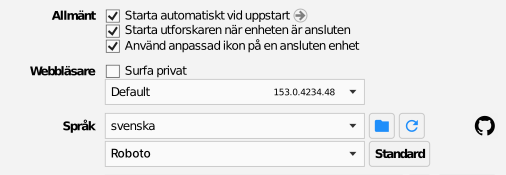
Starta automatiskt vid uppstart
Startar RaiDrive automatiskt när Windows startar. Posten visas i listan Autostart-appar i Aktivitetshanteraren i Windows; om du avmarkerar alternativet tas den bort. Kombinera det med alternativet Återanslut per enhet så att enheterna ansluts igen av sig själva.
Starta utforskaren när enheten är ansluten
Öppnar ett Utforskarfönster vid enheten varje gång den ansluts.
Använd anpassad ikon på en ansluten enhet
Visar varje lagringstjänsts egen ikon (Google Drive, Dropbox och så vidare) på dess enhetsbeteckning i Utforskaren, i stället för den allmänna enhetsikonen i Windows. RaiDrive ställer in ikonen varje gång en enhet ansluts. Om du stänger av alternativet återställs inte befintliga ikoner till Windows-standard – RaiDrive slutar bara att röra ikonen och lämnar det som redan är inställt (RaiDrives ikon eller en som du själv har tilldelat) som det är.
Webbläsare
Surfa privat öppnar inloggningssidan i ett privat fönster/inkognitofönster, så att webbläsaren inte sparar inloggningshistorik eller cookies från den – användbart på en delad dator, eller när du inte vill att inloggningen till lagringen ska finnas kvar i din vanliga webbläsarsession. Det är också sättet att logga in med ett annat lagringskonto än det som redan är inloggat i ditt vanliga webbläsarfönster. I listrutan under kryssrutan väljer du vilken installerad webbläsare RaiDrive öppnar för inloggningar.
Språk och teckensnitt
RaiDrives gränssnittsspråk och teckensnitt, som väljs oberoende av varandra. Knappen Standard bredvid teckensnittet återställer det till Roboto – för språket finns ingen sådan knapp; välj ett annat direkt i listan.
40 språk är tillgängliga:
tjeckiska (čeština), danska (dansk), tyska (Deutsch), estniska (eesti), engelska (English), spanska (español), franska (français), kroatiska (hrvatski), indonesiska (Indonesia), italienska (italiano), lettiska (latviešu), litauiska (lietuvių), ungerska (magyar), malajiska (Melayu), nederländska (Nederlands), norskt bokmål (norsk bokmål), polska (polski), portugisiska – Brasilien (português), portugisiska – Portugal (português), rumänska (română), slovakiska (slovenčina), slovenska (slovenščina), finska (suomi), svenska, vietnamesiska (Tiếng Việt), turkiska (Türkçe), grekiska (Ελληνικά), bulgariska (български), ryska (русский), ukrainska (українська), arabiska (العربية), persiska (فارسی), hebreiska (עברית), bengali (বাংলা), hindi (हिन्दी), thailändska (ไทย), koreanska (한국어), japanska (日本語), kinesiska – förenklad (中文), kinesiska – traditionell (中文).
Uppdatera
Längst ner i Inställningar visas appversionen och om en nyare version finns tillgänglig. Kontrollera öppnar nedladdningssidan – uppdateringar installeras ovanpå den befintliga versionen, och dina enheter och inställningar behålls.
