Wasabi
Montera en Wasabi-bucket som en Windows-enhet.
Innan du börjar
Förbered följande i förväg:
- Ett nyckelpar med Åtkomstnyckel-ID och Hemlig åtkomstnyckel.
Var du hittar nycklarna – i Wasabi-konsolen:
- Öppna Access Keys i den vänstra menyn.
- Klicka på Create New Access Key.
- Kopiera eller ladda ner båda värdena – den hemliga nyckeln visas bara en gång.
För daglig användning rekommenderar Wasabi att du skapar nycklar under en underanvändare i stället för rotkontot.
Hjälp från Wasabi
Anslut
- Klicka på Lägg till i verktygsfältet.
- Välj Enterprise → Wasabi.
- Ange Åtkomstnyckel-ID och Hemlig åtkomstnyckel och klicka sedan på knappen Uppdatera bredvid fältet för bucket.
- Välj bucket och klicka på Anslut.
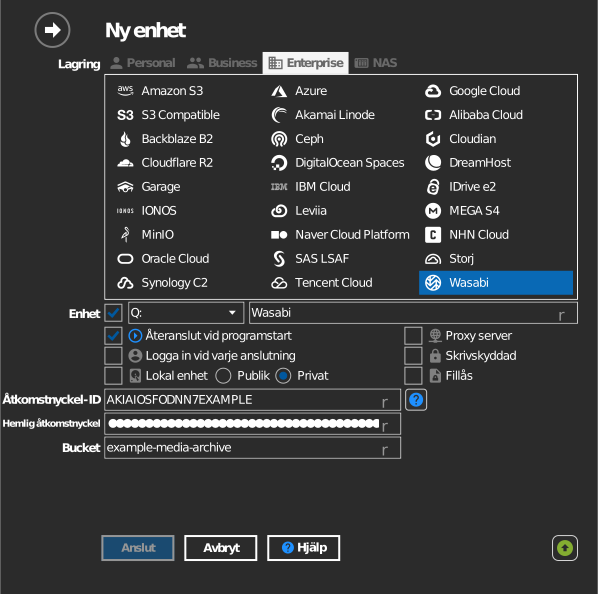
Ange bucket manuellt
Om din nyckel inte får lista buckets markerar du kryssrutan till vänster om fältet för bucket och skriver in bucketens namn direkt.
Inställningar
| Inställning | Beskrivning | Standard |
|---|---|---|
| Åtkomstnyckel-ID / Hemlig åtkomstnyckel | Inloggningsuppgifter för Wasabi | – |
| Bucket | Bucket som ska monteras (lista eller manuell inmatning) | – |
| Skrivskyddad | Blockerar skrivning till den monterade enheten | av |
Beteende och begränsningar
- Buckets hittas i alla lagringsregioner hos Wasabi
(
s3.<region>.wasabisys.com– us-east-1/2, us-central-1, us-west-1, ca-central-1, eu-central-1/2, eu-west-1/2, ap-northeast-1/2, ap-southeast-1/2). - Wasabis prissättning har ingen avgift för utgående trafik, men om du raderar objekt tidigare än den minsta lagringstiden debiteras ändå avgiften för den tidsbaserade lagringen – se Wasabi: minimum storage duration policy.
Felsökning
| Symptom | Orsak | Åtgärd |
|---|---|---|
| Bucketlistan är tom | Underanvändarens policy saknar ListAllMyBuckets | Utöka policyn, eller skriv in bucketen manuellt |
| Access Denied vid anslutning | Nyckeln saknar behörighet till bucketen | Kontrollera bucketpolicyn i Wasabi-konsolen |