Wasabi
Pripojte bucket Wasabi ako jednotku Windows.
Predtým, ako začnete
Vopred si pripravte:
- Pár Access Key ID a Secret Access Key.
Kde získať kľúče — v konzole Wasabi:
- Otvorte Access Keys v ľavej ponuke.
- Kliknite na Create New Access Key.
- Skopírujte alebo stiahnite obidve hodnoty — tajný kľúč sa zobrazí len raz.
Na bežné používanie Wasabi odporúča vytvárať kľúče pre podúčet namiesto koreňového účtu.
Pomoc od Wasabi
Pripojenie
- Kliknite na Pridať na paneli s nástrojmi.
- Zvoľte Enterprise → Wasabi.
- Zadajte Access Key ID a Secret Access Key, potom kliknite na tlačidlo Obnoviť vedľa poľa bucketu.
- Vyberte bucket a kliknite na Pripojiť.
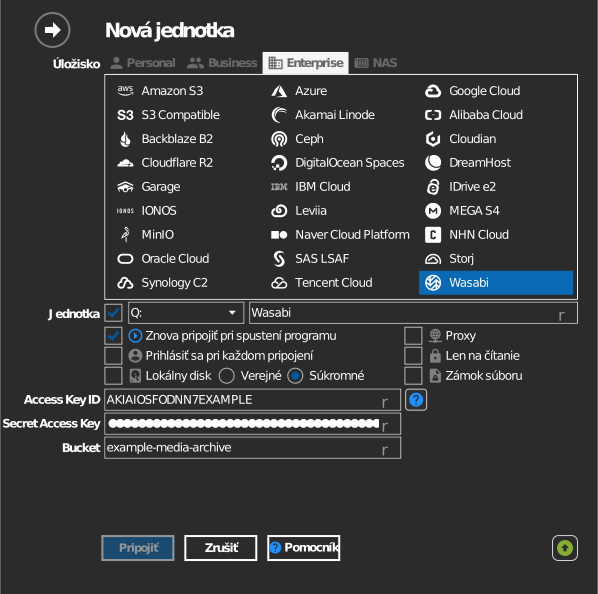
Ručné zadanie bucketu
Ak váš kľúč nemá povolenie na výpis bucketov, zaškrtnite políčko naľavo od poľa bucketu a názov bucketu zadajte priamo.
Nastavenia
| Nastavenie | Popis | Predvolené |
|---|---|---|
| Access Key ID / Secret Access Key | Prihlasovacie údaje Wasabi | — |
| Bucket | Bucket, ktorý sa má pripojiť (zo zoznamu alebo ručne) | — |
| Len na čítanie | Blokuje zápis na pripojenú jednotku | vypnuté |
Správanie a obmedzenia
- Buckety sa vyhľadávajú naprieč regiónmi úložiska Wasabi
(
s3.<region>.wasabisys.com— us-east-1/2, us-central-1, us-west-1, ca-central-1, eu-central-1/2, eu-west-1/2, ap-northeast-1/2, ap-southeast-1/2). - Wasabi neúčtuje poplatok za odchádzajúcu prevádzku, ale odstránenie objektov skôr, než uplynie minimálna doba uloženia, aj tak podlieha poplatku za časované uloženie — pozrite Wasabi: politika minimálnej doby uloženia.
Riešenie problémov
| Príznak | Príčina | Riešenie |
|---|---|---|
| Zoznam bucketov je prázdny | Politike podúčtu chýba ListAllMyBuckets | Rozšírte politiku, alebo zadajte bucket ručne |
| Access Denied pri pripájaní | Kľúč nemá oprávnenie na bucket | Skontrolujte politiku bucketu v konzole Wasabi |