Cloudflare R2
Pripojte bucket Cloudflare R2 ako jednotku Windows.
Predtým, ako začnete
Vopred si pripravte:
- Svoje ID účtu.
- Access Key ID / Secret Access Key tokenu API R2.
Kde ich získať — v ovládacom paneli Cloudflare:
- Otvorte R2 — ID účtu je zobrazené na prehľadovej stránke.
- Kliknite na Manage R2 API Tokens → Create API Token.
- Nastavte mu oprávnenie Object Read & Write (voliteľne ho obmedzte na jeden bucket) a kliknite na Create.
- Skopírujte Access Key ID a Secret Access Key — zobrazia sa len raz.
Pomoc od Cloudflare
Pripojenie
- Kliknite na Pridať na paneli s nástrojmi.
- Zvoľte Enterprise → Cloudflare R2.
- Zadajte ID účtu, Access Key ID a Secret Access Key, potom kliknite na tlačidlo Obnoviť vedľa poľa bucketu.
- Vyberte bucket a kliknite na Pripojiť.
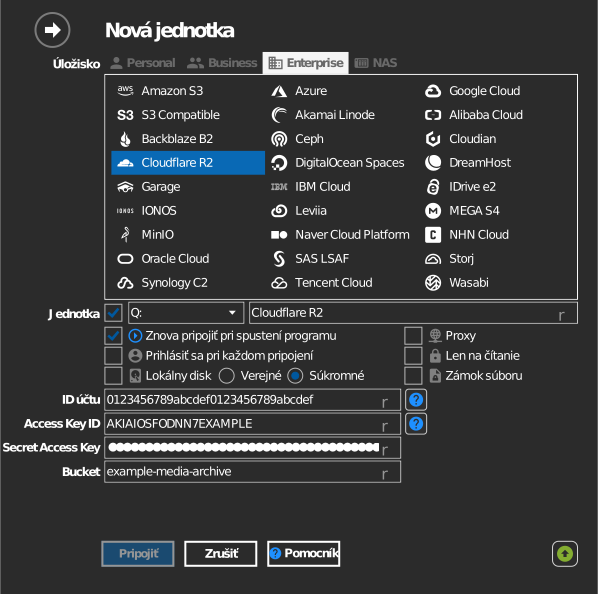
Ručné zadanie bucketu
Ak váš kľúč nemá povolenie na výpis bucketov, zaškrtnite políčko naľavo od poľa bucketu a názov bucketu zadajte priamo.
Nastavenia
| Nastavenie | Popis | Predvolené |
|---|---|---|
| ID účtu | Identifikuje váš koncový bod R2 (<account-id>.r2.cloudflarestorage.com) |
— |
| Access Key ID / Secret Access Key | Z tokenu API R2 | — |
| Bucket | Bucket, ktorý sa má pripojiť (zo zoznamu alebo ručne) | — |
| Len na čítanie | Blokuje zápis na pripojenú jednotku | vypnuté |
Správanie a obmedzenia
- R2 nemá regióny na úrovni jednotlivých bucketov — každý bucket sa dosahuje cez koncový bod vášho účtu; umiestnenie je automatické (s voliteľnými nápovedami umiestnenia) — pozrite Cloudflare: umiestnenie dát R2.
Riešenie problémov
| Príznak | Príčina | Riešenie |
|---|---|---|
| Overenie zlyhá | Token nemá Object Read & Write, alebo nesprávne ID účtu | Znova vytvorte token API R2; presne skopírujte ID účtu |
| Zoznam bucketov je prázdny | Token je obmedzený na konkrétne buckety | Zadajte názov bucketu ručne |