Cloudflare R2
ركّب حاوية Cloudflare R2 كمحرك أقراص على Windows.
قبل أن تبدأ
جهّز ما يلي مسبقًا:
- معرف الحساب الخاص بك.
- Access Key ID / Secret Access Key لرمز API الخاص بـ R2.
من أين تحصل عليها — من لوحة تحكم Cloudflare:
- افتح R2 — يظهر Account ID في صفحة النظرة العامة.
- انقر على Manage R2 API Tokens → Create API Token.
- امنحه صلاحية Object Read & Write (يمكنك تقييده بحاوية واحدة إن أردت)، ثم انقر على Create.
- انسخ Access Key ID و Secret Access Key — يُعرضان مرة واحدة فقط.
مساعدة من Cloudflare
الاتصال
- انقر على إضافة في شريط الأدوات.
- اختر Enterprise → Cloudflare R2.
- أدخل معرف الحساب و Access Key ID و Secret Access Key، ثم انقر زر تحديث بجانب حقل الحاوية.
- اختر الحاوية (bucket) وانقر على اتصل.
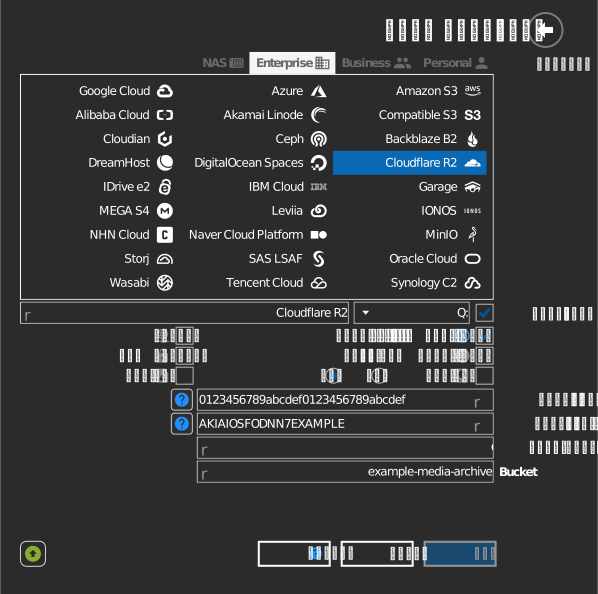
إدخال الحاوية يدويًا
إذا كان مفتاحك لا يسمح بسرد الحاويات، فعِّل خانة الاختيار الموجودة إلى يمين حقل الحاوية واكتب اسم الحاوية مباشرة.
الإعدادات
| الإعداد | الوصف | الافتراضي |
|---|---|---|
| معرف الحساب (Account ID) | يحدد نقطة نهاية R2 الخاصة بك (<account-id>.r2.cloudflarestorage.com) |
— |
| Access Key ID / Secret Access Key | من رمز API خاص بـ R2 | — |
| الحاوية (Bucket) | الحاوية المراد تركيبها (من القائمة أو إدخال يدوي) | — |
| للقراءة فقط | يمنع الكتابة على محرك الأقراص المركّب | إيقاف |
السلوك والقيود
- لا تملك R2 مناطق لكل حاوية — يمكن الوصول إلى كل حاوية عبر نقطة نهاية حسابك؛ ويكون الموقع تلقائيًا (مع تلميحات موقع اختيارية) — راجع Cloudflare: موقع بيانات R2.
استكشاف الأخطاء وإصلاحها
| العرض | السبب | الحل |
|---|---|---|
| فشل المصادقة | الرمز يفتقر إلى Object Read & Write، أو معرف الحساب خاطئ | أعد إنشاء رمز API الخاص بـ R2؛ وانسخ معرف الحساب بدقة |
| قائمة الحاويات فارغة | الرمز مقيّد بحاويات محددة | اكتب اسم الحاوية يدويًا |