Box
ركّب Box كمحرك أقراص في Windows. سجّل الدخول بحساب Box شخصي أو للمؤسسات، أو بحساب Google المرتبط به.
قبل أن تبدأ
جهّز ما يلي مسبقًا:
- حساب Box (شخصي أو للمؤسسات). يمكنك أيضًا تسجيل الدخول بحساب Google المرتبط به.
- إذا كانت مؤسستك تقيّد التطبيقات الخارجية، فاطلب من مسؤول Box السماح لـ RaiDrive.
مساعدة من Box
الاتصال
- انقر على إضافة في شريط الأدوات.
- اختر Business → Box.
- حدد حرف محرك الأقراص والاسم، ثم انقر على اتصل.
- يُفتح المتصفح — سجّل الدخول إلى Box وانقر على منح الوصول إلى Box.
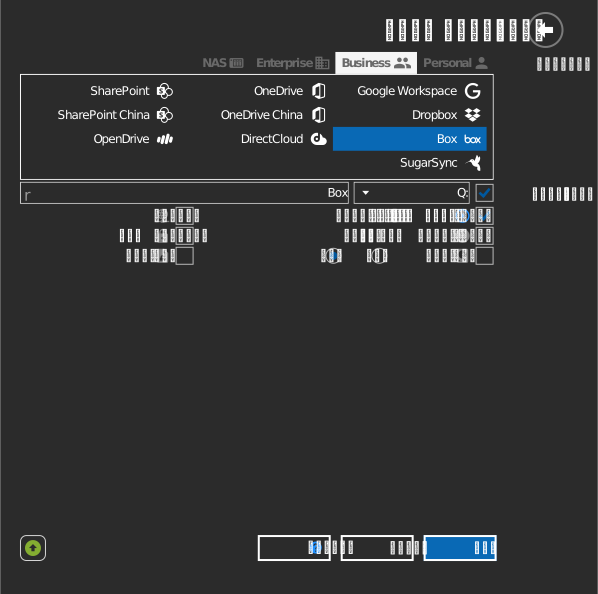
الإعدادات
| الإعداد | الوصف | الافتراضي |
|---|---|---|
| حرف محرك الأقراص | مكان تركيب محرك الأقراص في Windows | أول حرف متاح |
| الاسم | التسمية المعروضة في مستكشف الملفات | Box |
| للقراءة فقط | يمنع الكتابة على محرك الأقراص المركّب | إيقاف |
السلوك والقيود
- صلاحيات التعاون في Box (Viewer، Editor، ...) تُطبَّق كما هي على محرك الأقراص.
- الملفات المحذوفة من محرك الأقراص تُنقل إلى سلة المحذوفات في Box، حيث يمكن استعادتها.
- لا يسمح Box باستخدام
/،\، الأحرف غير القابلة للطباعة من ASCII، أو الاسمين.و..في أسماء الملفات — يقوم Box بتنظيف هذه الأسماء تلقائيًا عبر إزالة الأحرف غير المسموح بها — راجع Box: قيود الملفات. - يسمح Box بأحرف أخرى لا يسمح بها Windows (
:،*،?، ...) — أي اسم موجود يستخدم أحد هذه الأحرف يظهر على محرك الأقراص مُرمَّزًا بنسبة مئوية؛ راجع الأسئلة الشائعة.
استكشاف الأخطاء وإصلاحها
| العرض | السبب | الحل |
|---|---|---|
| تم رفض تسجيل الدخول بسبب السياسة | المؤسسة تقيّد التطبيقات الخارجية | اطلب من مسؤول Box الموافقة على RaiDrive |
| مجلد مشترك للقراءة فقط | دور التعاون هو Viewer | اطلب من مالك المجلد صلاحية Editor |