ipTIME
ركّب NAS من ipTIME كمحرك أقراص Windows عبر WebDAV. فعّل خادم WebDAV في جهاز NAS، واستخدم ipTIME DDNS للوصول إليه من خارج شبكتك.
قبل أن تبدأ
جهّز ما يلي مسبقًا:
- فعّل خادم WebDAV في واجهة إدارة NAS الخاصة بـ ipTIME (راجع دليل ipTIME عبر الإنترنت الخاص بطراز جهازك).
- للوصول من خارج شبكتك، استخدم خدمة DDNS الخاصة بـ ipTIME
(
<name>.iptime.org).
الاتصال
- انقر فوق إضافة في شريط الأدوات.
- اختر NAS → ipTIME.
- حدد البروتوكول، وأدخل عنوان الخادم والمنفذ، ثم اسم المستخدم وكلمة المرور الخاصين بـ NAS.
- اختر إصدار TLS/SSL (لـ https فقط) ومهلة الانتظار إذا لزم الأمر، ثم انقر فوق اتصل.
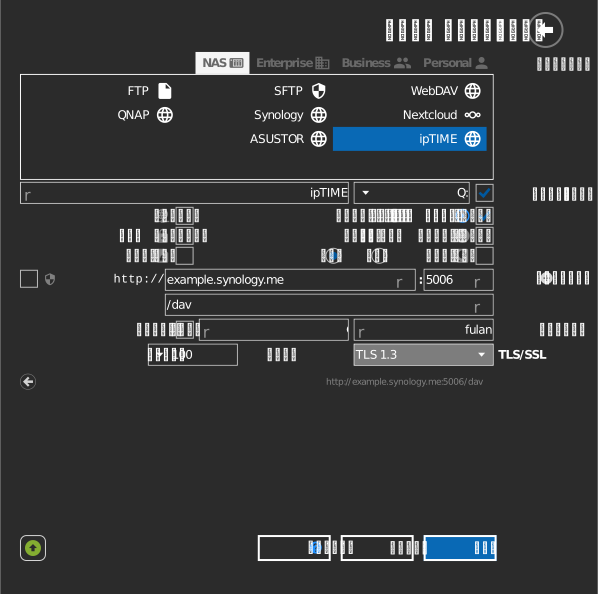
الإعدادات
| الإعداد | الوصف | الافتراضي |
|---|---|---|
| البروتوكول | https أو http | https |
| العنوان / المنفذ | مضيف NAS ومنفذ WebDAV | — |
| المسار | مجلد الخادم الذي يُعيَّن كجذر لمحرك الأقراص | جذر الخادم |
| TLS/SSL | إصدار TLS المستخدم لـ https | تلقائي |
| مهلة الانتظار | عدد الثواني لانتظار استجابة الخادم | — |
| للقراءة فقط | يمنع الكتابة على محرك الأقراص المركّب | إيقاف |
السلوك والقيود
- تعتمد سرعة النقل على عتاد NAS؛ قد تصل عمليات النقل المتوازية الكبيرة إلى الحد الأقصى لأداء الأجهزة منخفضة المواصفات.
- خادم WebDAV الخاص بـ ipTIME لا يدعم الحفاظ على تاريخ التعديل الأصلي عند النسخ — إعداد محرك الأقراص الحفاظ على "تاريخ التعديل" للملفات والمجلدات ليس له أي تأثير هنا.
استكشاف الأخطاء وإصلاحها
| الأعراض | السبب | الحل |
|---|---|---|
| رفض الاتصال | خادم WebDAV معطّل أو منفذ خاطئ | فعّل WebDAV في إعدادات NAS؛ تأكد من المنفذ |
| يعمل داخل الشبكة المحلية فقط | جهاز التوجيه لا يعيد توجيه منفذ WebDAV | أعد توجيه المنفذ؛ استخدم اسم مضيف DDNS الخاص بـ ipTIME |