ipTIME
Binden Sie ein ipTIME-NAS über WebDAV als Windows-Laufwerk ein. Aktivieren Sie den WebDAV-Server auf dem NAS, und verwenden Sie ipTIME DDNS, um von außerhalb Ihres Netzwerks darauf zuzugreifen.
Bevor Sie beginnen
Bereiten Sie Folgendes im Voraus vor:
- Aktivieren Sie den WebDAV-Server in der Verwaltungsoberfläche des ipTIME-NAS (siehe die Online-Anleitung von ipTIME für Ihr Modell).
- Für den Zugriff von außerhalb Ihres Netzwerks verwenden Sie ipTIMEs
DDNS (
<name>.iptime.org).
Verbinden
- Klicken Sie in der Symbolleiste auf Hinzufügen.
- Wählen Sie NAS → ipTIME.
- Wählen Sie das Protokoll, geben Sie die Serveradresse und den Port ein, dann Ihr NAS-Konto und Passwort.
- Wählen Sie bei Bedarf die TLS/SSL-Version (nur https) und die Zeitüberschreitung, klicken Sie dann auf Verbinden.
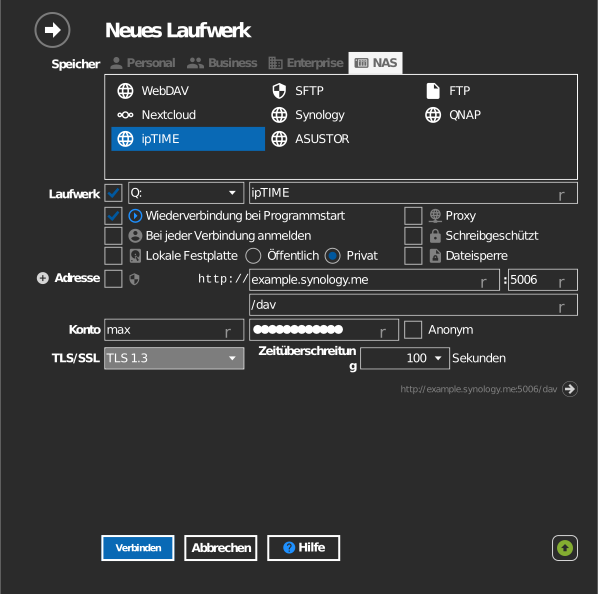
Einstellungen
| Einstellung | Beschreibung | Standard |
|---|---|---|
| Protokoll | https oder http | https |
| Adresse / Port | NAS-Host und WebDAV-Port | — |
| Pfad | Serverordner, der als Laufwerkswurzel eingebunden wird | Serverwurzel |
| TLS/SSL | Für https verwendete TLS-Version | automatisch |
| Zeitüberschreitung | Sekunden, die auf eine Serverantwort gewartet wird | — |
| Schreibgeschützt | Blockiert Schreibvorgänge auf dem eingebundenen Laufwerk | aus |
Verhalten & Einschränkungen
- Der Durchsatz wird durch die NAS-Hardware begrenzt; große parallele Übertragungen können einfache Modelle auslasten.
- ipTIMEs WebDAV-Server unterstützt es nicht, das ursprüngliche Änderungsdatum beim Kopieren beizubehalten — die Laufwerkseinstellung „Änderungsdatum“ von Dateien und Ordnern beibehalten hat hier keine Wirkung.
Fehlerbehebung
| Symptom | Ursache | Lösung |
|---|---|---|
| Verbindung abgelehnt | WebDAV-Server deaktiviert oder falscher Port | WebDAV in den NAS-Einstellungen aktivieren; den Port bestätigen |
| Funktioniert nur im LAN | Router leitet den WebDAV-Port nicht weiter | Den Port weiterleiten; den ipTIME-DDNS-Hostnamen verwenden |