SFTP
Binden Sie einen SFTP-Server (SSH-Dateiübertragung) als Windows-Laufwerk ein — die gängigste sichere Option für NAS-Geräte und Linux-Server.
Bevor Sie beginnen
Bereiten Sie Folgendes im Voraus vor:
- Der SFTP-/SSH-Dienst muss auf dem Server aktiviert sein:
- Synology
- QNAP — Telnet/SSH
- ASUSTOR
- Die Serveradresse und den Port (standardmäßig 22).
- Ein Passwort, oder eine private Schlüsseldatei, oder beides — je nachdem, wie sich der Server authentifiziert. Einmalcodes (zweistufige Verifizierung) werden unterstützt.
Hilfe von Synology
Hilfe von QNAP
Hilfe von ASUSTOR
Verbinden
- Klicken Sie in der Symbolleiste auf Hinzufügen.
- Wählen Sie NAS → SFTP.
- Geben Sie Serveradresse, Port, Benutzername und Passwort ein.
- Geben Sie optional einen Pfad ein, um einen Unterordner als Laufwerkswurzel einzubinden, und wählen Sie einen Zeichensatz, falls der Server nicht UTF-8 verwendet.
- Klicken Sie auf Verbinden.
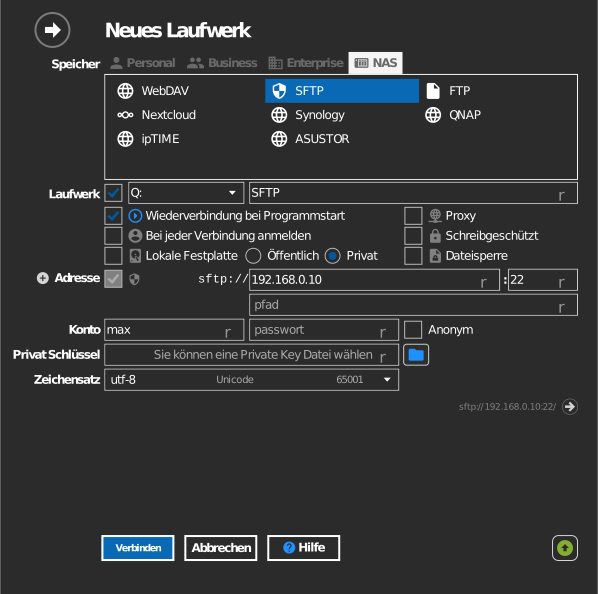
Bei zweistufiger Verifizierung — nach Schritt 5 erscheint eine Eingabeaufforderung; geben Sie den Verifizierungscode ein und klicken Sie auf OK.
Mit einem privaten Schlüssel — klicken Sie statt eines Passworts auf
die Schlüsseldatei-Schaltfläche und wählen Sie Ihren privaten Schlüssel
(PuTTY-.ppk- oder OpenSSH-Format). Hat der Schlüssel eine Passphrase,
geben Sie diese im Passwortfeld ein.
Einstellungen
| Einstellung | Beschreibung | Standard |
|---|---|---|
| Adresse / Port | Server-Host und SSH-Port | Port 22 |
| Benutzername / Passwort | Serverkonto; das Passwort kann eine Schlüssel-Passphrase sein | — |
| Privat Schlüssel | Schlüsseldatei anstelle von (oder zusätzlich zu) einem Passwort | keiner |
| Pfad | Serverordner, der als Laufwerkswurzel eingebunden wird | Konto-Home |
| Zeichensatz | Dateinamenskodierung des Servers | UTF-8 |
| Schreibgeschützt | Blockiert Schreibvorgänge auf dem eingebundenen Laufwerk | aus |
Alternative Adresse
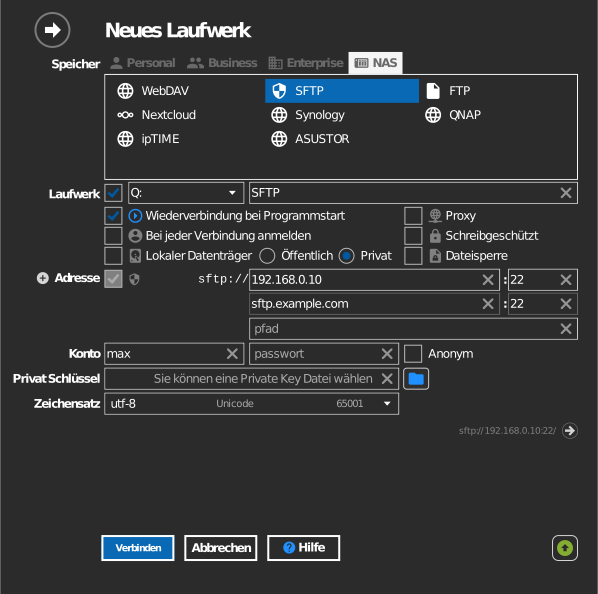
Klicken Sie auf das + neben Adresse, um eine zweite Zeile für eine Backup-Serveradresse hinzuzufügen. Der Pfad bleibt derselbe wie bei der primären Adresse. Kann RaiDrive sich nicht mit der primären Adresse verbinden, versucht es automatisch die alternative Adresse.
Verhalten & Einschränkungen
- Dateiberechtigungen sind die Unix-Berechtigungen des Servers — was Ihr Konto auf dem Server nicht schreiben kann, kann es auch auf dem Laufwerk nicht.
- Der Durchsatz wird durch die SSH-Verschlüsselungsleistung des Servers begrenzt; einfache NAS-CPUs begrenzen die Übertragungsgeschwindigkeit oft deutlich unterhalb der Leitungsgeschwindigkeit des Netzwerks.
Fehlerbehebung
| Symptom | Ursache | Lösung |
|---|---|---|
| Authentifizierung schlägt trotz korrektem Passwort fehl | Server erfordert Schlüsselauthentifizierung | Einen privaten Schlüssel konfigurieren, oder Passwort-Authentifizierung auf dem Server aktivieren |
| Bei jeder Verbindung Aufforderung zum Verifizierungscode | Server erzwingt zweistufige Verifizierung | Den Code eingeben; bei Verfügbarkeit ein App-Passwort in Betracht ziehen |
| Namen mit Nicht-ASCII-Zeichen verstümmelt | Server verwendet eine veraltete Kodierung | Den Zeichensatz in den Optionen des Laufwerks ändern |
| Home-Ordner falsch | SFTP-Wurzel weicht von der Erwartung ab | Die Option Pfad explizit setzen |