DirectCloud
Binden Sie DirectCloud — in Japan verbreiteten Enterprise-Dateispeicher — als Windows-Laufwerk ein. Verbinden Sie sich mit Service, Serviceschlüssel und Unternehmen-Code von Ihrem Administrator sowie Ihrem Benutzernamen und Passwort.
Bevor Sie beginnen
Bereiten Sie Folgendes im Voraus vor:
- Service und Serviceschlüssel
- Unternehmen-Code
- Ihren Benutzernamen und Ihr Passwort
Ihr DirectCloud-Administrator oder die Konsole stellt diese Werte bereit.
Hilfe von DirectCloud
Verbinden
- Klicken Sie in der Symbolleiste auf Hinzufügen.
- Wählen Sie Business → DirectCloud.
- Legen Sie Laufwerksbuchstaben und Namen fest.
- Geben Sie Service, Serviceschlüssel, Unternehmen, Benutzername und Passwort ein, klicken Sie dann auf Verbinden.
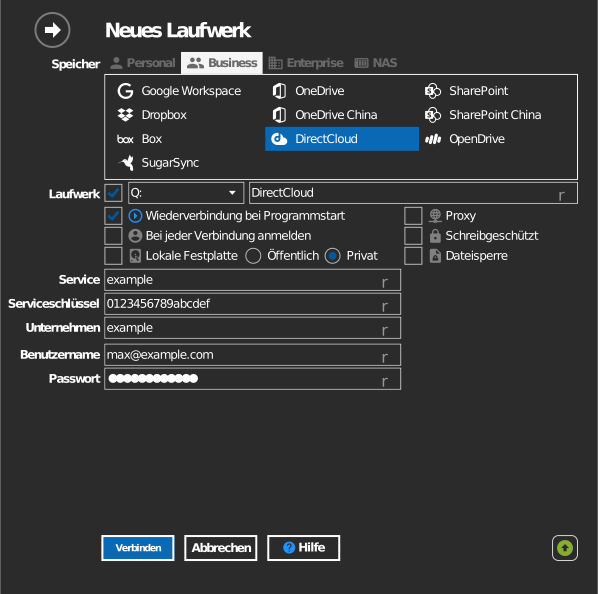
Einstellungen
| Einstellung | Beschreibung | Standard |
|---|---|---|
| Laufwerksbuchstabe | Wo das Laufwerk in Windows eingebunden wird | erster verfügbarer |
| Service / Serviceschlüssel | Für Ihren DirectCloud-Tenant ausgestellt | — |
| Unternehmen | Unternehmen-Code des Tenants | — |
| Benutzername / Passwort | Ihr DirectCloud-Konto | — |
| Schreibgeschützt | Blockiert Schreibvorgänge auf dem eingebundenen Laufwerk | aus |
Verhalten & Einschränkungen
- In DirectCloud konfigurierte Ordner- und Dateiberechtigungen werden auf dem Laufwerk durchgesetzt.
Fehlerbehebung
| Symptom | Ursache | Lösung |
|---|---|---|
| Anmeldung schlägt fehl | Falscher Service/Serviceschlüssel oder Unternehmen-Code | Die Werte mit Ihrem Administrator erneut prüfen |
| Manche Ordner unsichtbar | DirectCloud-Zugriffsrechte | Den Administrator bitten, die Ordnerberechtigungen zu prüfen |