DirectCloud
Pasang DirectCloud — penyimpanan file enterprise yang populer di Jepang — sebagai drive Windows. Sambungkan dengan layanan, kunci layanan, dan kode perusahaan dari administrator Anda, ditambah nama pengguna dan kata sandi Anda.
Sebelum memulai
Siapkan hal berikut terlebih dahulu:
- Layanan dan Kunci Layanan
- Kode Perusahaan
- Nama pengguna dan kata sandi Anda
Administrator atau konsol DirectCloud Anda menyediakan nilai-nilai ini.
Bantuan dari DirectCloud
Menghubungkan
- Klik Tambahkan di bilah alat.
- Pilih Business → DirectCloud.
- Atur huruf drive dan nama.
- Masukkan Layanan, Kunci Layanan, Perusahaan, Nama Pengguna, dan Kata Sandi, lalu klik Hubungkan.
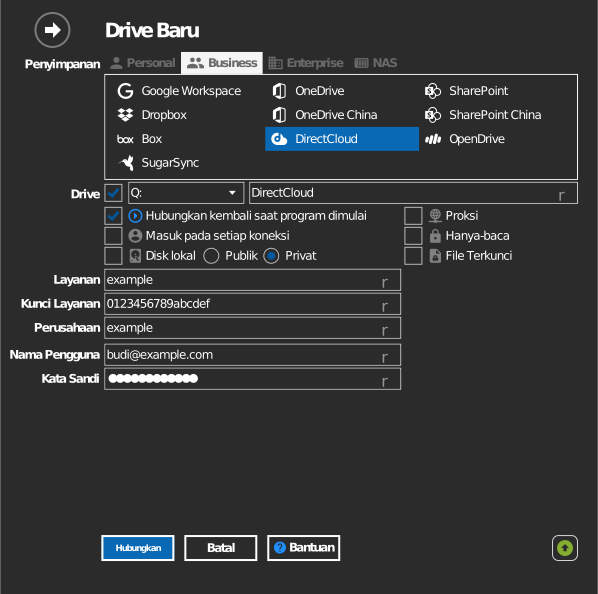
Pengaturan
| Pengaturan | Deskripsi | Bawaan |
|---|---|---|
| Huruf drive | Tempat drive dipasang di Windows | pertama yang tersedia |
| Layanan / Kunci Layanan | Diterbitkan untuk tenant DirectCloud Anda | — |
| Perusahaan | Kode perusahaan tenant | — |
| Nama Pengguna / Kata Sandi | Akun DirectCloud Anda | — |
| Hanya-baca | Memblokir penulisan ke drive yang dipasang | nonaktif |
Perilaku & batasan
- Izin folder dan file yang dikonfigurasi di DirectCloud diberlakukan pada drive.
Pemecahan masalah
| Gejala | Penyebab | Solusi |
|---|---|---|
| Proses masuk gagal | Layanan/Kunci Layanan atau kode Perusahaan salah | Periksa kembali nilainya bersama administrator Anda |
| Beberapa folder tidak terlihat | Hak akses DirectCloud | Minta administrator untuk meninjau izin folder |