Koofr
Pasang Koofr sebagai drive Windows. Masuk dengan akun Koofr Anda, atau dengan akun Google yang ditautkan ke akun tersebut.
Sebelum memulai
Siapkan hal berikut terlebih dahulu:
- Akun Koofr. Anda juga dapat masuk dengan akun Google yang ditautkan ke akun tersebut.
Bantuan dari Koofr
Menghubungkan
- Klik Tambahkan di bilah alat.
- Pilih Personal → Koofr.
- Atur huruf drive dan nama, lalu klik Hubungkan.
- Browser Anda terbuka — masuk ke Koofr dan izinkan akses.
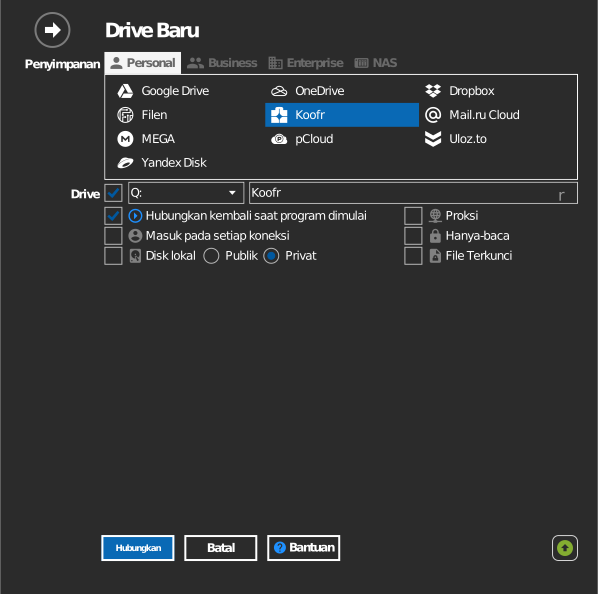
Pengaturan
| Pengaturan | Deskripsi | Bawaan |
|---|---|---|
| Huruf drive | Tempat drive dipasang di Windows | pertama yang tersedia |
| Nama | Label yang ditampilkan di File Explorer | Koofr |
| Hanya-baca | Memblokir penulisan ke drive yang dipasang | nonaktif |
Perilaku & batasan
- Penyimpanan yang terhubung ke akun Koofr Anda (termasuk layanan eksternal yang ditautkan) ditampilkan sesuai cara Koofr menyajikannya.
Pemecahan masalah
| Gejala | Penyebab | Solusi |
|---|---|---|
| Proses masuk berhasil tetapi drive kosong | Akun Koofr salah | Putuskan drive, lalu hubungkan kembali dan masuk dengan akun yang dimaksud |