Google Drive
Pasang Google Drive sebagai drive Windows. Anda masuk melalui browser dan dapat memasang Drive Saya, Dibagikan kepada saya, drive bersama, atau sebuah folder melalui tautan bersamanya.
Sebelum memulai
Siapkan hal berikut terlebih dahulu:
- Akun Google.
Untuk akun Google Workspace, gunakan entri Google Workspace di tab Business sebagai gantinya — lihat Google Workspace.
Bantuan dari Google
Menghubungkan
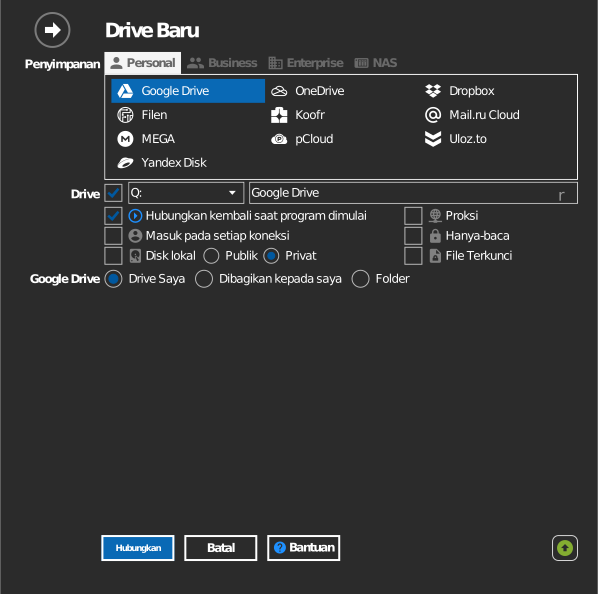
- Klik Tambahkan di bilah alat.
- Pilih Personal → Google Drive.
- Pilih apa yang akan dipasang: Drive Saya (bawaan), Dibagikan kepada saya, Penyimpanan bersama, atau Folder — folder tertentu (lihat Memasang folder tertentu di bawah).
- Atur huruf drive dan nama.
- Klik Hubungkan. Browser Anda terbuka — masuk ke Google dan klik Allow.
Memasang folder tertentu
Alih-alih seluruh Drive, Anda dapat memasang folder yang dipilih.

Tentukan folder dengan salah satu dari dua cara:
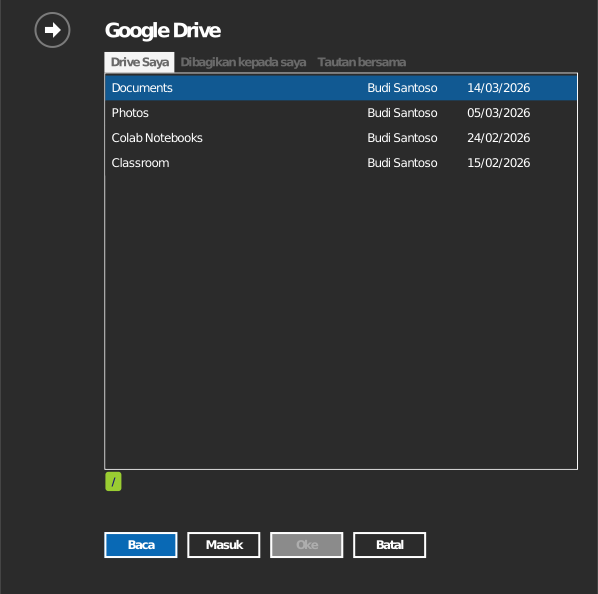
- Klik ikon folder untuk membuka pemilih folder — Anda akan diminta masuk terlebih dahulu, lalu klik ganda hingga masuk ke folder yang diinginkan dan klik OK.
- Atau pilih tab Tautan bersama dan tempelkan URL secara langsung. Buka folder tersebut di drive.google.com dan salin URL dari bilah alamat browser Anda.
Cadangan komputer tidak dapat dijelajahi di dalam aplikasi — sebagai gantinya, ambil URL folder dari drive.google.com/drive/computers dan tempelkan ke Tautan bersama.
Pengaturan
| Pengaturan | Deskripsi | Bawaan |
|---|---|---|
| Huruf drive | Tempat drive dipasang di Windows | pertama yang tersedia |
| Nama | Label yang ditampilkan di File Explorer | Google Drive |
| Hanya-baca | Memblokir penulisan ke drive yang dipasang | nonaktif |
Perilaku & batasan
- Google Docs, Sheets, dan Slides adalah dokumen berbasis web — dokumen ini
muncul di drive sebagai file
.gdoc,.gsheet, dan.gslidesyang terbuka di browser, bukan sebagai file lokal. - File yang dihapus di drive dipindahkan ke Sampah Google Drive, tempat file tersebut dapat dipulihkan.
- Transfer paralel dalam jumlah besar dapat diperlambat oleh kuota Google API.
- Google Drive mengizinkan karakter yang tidak diizinkan Windows — nama yang sudah ada dan menggunakan karakter tersebut ditampilkan dalam bentuk percent-encoded di drive; lihat FAQ.
Pemecahan masalah
| Gejala | Penyebab | Solusi |
|---|---|---|
| Jendela masuk terus berulang | Kredensial dalam cache sudah usang | Hapus akun di RaiDrive dan hubungkan lagi |
| File yang diharapkan tidak ada | Bagian Drive yang dipasang salah | Periksa apakah drive mengarah ke Drive Saya atau Penyimpanan bersama |
| "The user's Drive storage quota has been exceeded" | Total penyimpanan Google akun sudah penuh | Kosongkan ruang di seluruh akun (Drive, Gmail, Photos, sampah) |
| Unggahan ke Dibagikan kepada saya gagal | Folder tersebut dihitung dari penyimpanan pemilik | Minta pemilik untuk mengosongkan ruang |