Google Drive
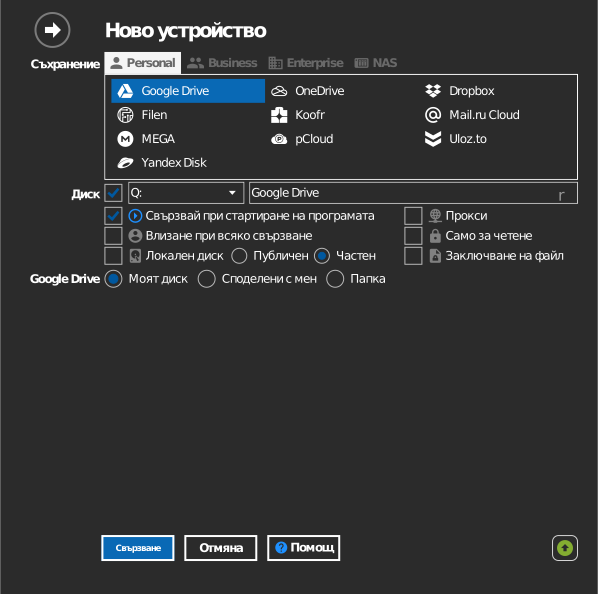
Монтирайте Google Drive като устройство в Windows. Вписвате се през браузъра си и можете да монтирате Моят диск, Споделени с мен, споделени дискове или папка по нейната споделена връзка.
Преди да започнете
Подгответе предварително следното:
- Акаунт в Google.
За акаунт в Google Workspace използвайте вместо това записа Google Workspace в раздела Business — вижте Google Workspace.
Свързване
- В лентата с инструменти щракнете върху Добавяне.
- Изберете Personal → Google Drive.
- Изберете какво да монтирате: Моят диск (по подразбиране), Споделени с мен, Споделени дискове или Папка — определена папка (вижте Монтиране на определена папка по-долу).
- Задайте буквата и името на устройството.
- Щракнете върху Свързване. Отваря се браузърът — впишете се в Google и щракнете върху Allow.
Монтиране на определена папка
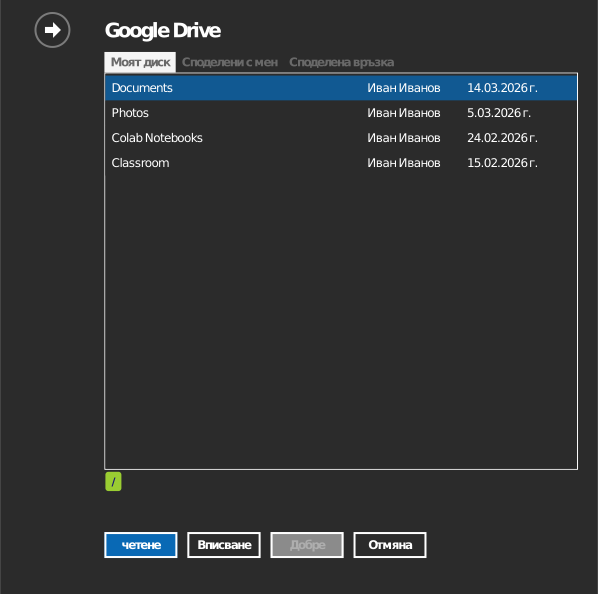
Вместо целия Drive можете да монтирате избрана папка.

Посочете папката по един от двата начина:
- Щракнете върху иконата на папка, за да отворите прозорец за избор на папка — първо ще ви бъде поискано да се впишете, след това щракнете двукратно, за да влезете в желаната папка, и щракнете върху OK.
- Или изберете раздела Споделена връзка и поставете URL адреса директно. Отворете папката в drive.google.com и копирайте URL адреса от адресната лента на браузъра.
Резервните копия на компютри не могат да се разглеждат в приложението — вместо това вземете URL адреса на папката от drive.google.com/drive/computers и го поставете в Споделена връзка.
Настройки
| Настройка | Описание | По подразбиране |
|---|---|---|
| Буква на устройството | Къде се монтира устройството в Windows | първата свободна |
| Име | Етикет, показван във Файловия мениджър | Google Drive |
| Само за четене | Блокира записа в монтираното устройство | изключено |
Поведение и ограничения
- Google Docs, Sheets и Slides са уеб документи — в устройството те се
показват като файлове
.gdoc,.gsheetи.gslides, които се отварят в браузъра, а не като локални файлове. - Изтритите в устройството файлове се преместват в Кошче на Google Drive, откъдето могат да бъдат възстановени.
- Интензивните паралелни прехвърляния може да бъдат ограничени от квотите на Google API.
- Google Drive допуска знаци, които Windows не позволява — съществуващо име с такъв знак се показва в устройството с процентно кодиране; вижте Често задавани въпроси.
Отстраняване на неизправности
| Симптом | Причина | Решение |
|---|---|---|
| Прозорецът за вписване се зацикля | Остарели кеширани идентификационни данни | Премахнете акаунта в RaiDrive и се свържете отново |
| Очакваните файлове липсват | Монтиран е грешен раздел на Drive | Проверете дали устройството сочи към Моят диск или към Споделени дискове |
| „The user's Drive storage quota has been exceeded“ | Общото хранилище в Google на акаунта е запълнено | Освободете място в целия акаунт (Drive, Gmail, Photos, кошче) |
| Качването в Споделени с мен е неуспешно | Папката се отчита в хранилището на собственика | Помолете собственика да освободи място |