Dropbox (Business)
Монтирайте екипен акаунт в Dropbox като устройство в Windows — вашето пространство на член и екипните папки, до които имате достъп. В RaiDrive това е записът Dropbox в раздела Business.
Преди да започнете
Подгответе предварително следното:
- Екипен акаунт в Dropbox.
- Ако екипът ви ограничава приложенията на трети страни, помолете администратор на екипа да разреши RaiDrive.
Помощ от Dropbox
Свързване
- В лентата с инструменти щракнете върху Добавяне.
- Изберете Business → Dropbox.
- Задайте буквата и името на устройството, след което щракнете върху Свързване.
- Отваря се браузърът — впишете се с екипния си акаунт и щракнете върху Allow.
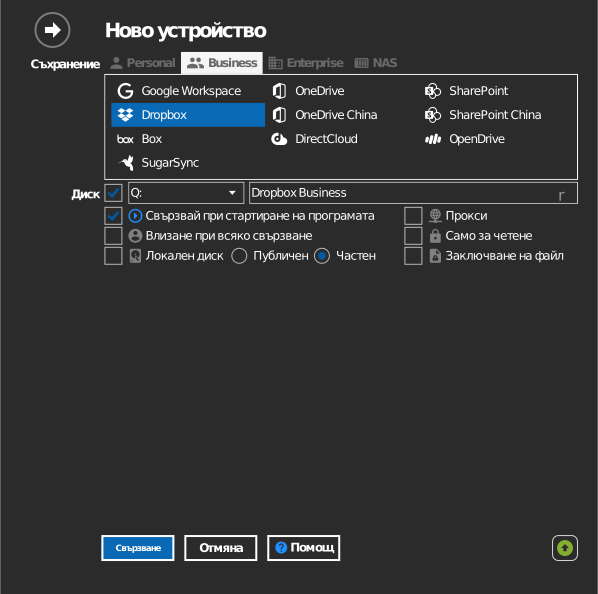
Настройки
| Настройка | Описание | По подразбиране |
|---|---|---|
| Буква на устройството | Къде се монтира устройството в Windows | първата свободна |
| Име | Етикет, показван във Файловия мениджър | Dropbox |
| Само за четене | Блокира записа в монтираното устройство | изключено |
Поведение и ограничения
- Разрешенията за екипните папки се прилагат от Dropbox — членството само за четене остава само за четене и в устройството.
- Прилага се същото правило за временни файлове като при личния Dropbox:
имена, започващи с
~$или.~, и имена от вида~*.tmpне се запазват — вижте Dropbox: fix files not syncing.
Отстраняване на неизправности
| Симптом | Причина | Решение |
|---|---|---|
| Вписването е отхвърлено от правилата на екипа | Приложенията на трети страни са ограничени | Помолете администратор на екипа да одобри RaiDrive в административната конзола |
| Липсва екипна папка | Не сте член на нея | Помолете собственика на папката да ви добави, след което се свържете отново |