Dropbox (Business)
Monter en Dropbox-teamkonto som et Windows-drev — dit medlemsområde og de teammapper, du har adgang til. I RaiDrive er det posten Dropbox på fanen Business.
Før du begynder
Hav følgende klar på forhånd:
- En Dropbox-teamkonto.
- Hvis dit team begrænser tredjepartsapps, så bed en teamadministrator om at tillade RaiDrive.
Hjælp fra Dropbox
Opret forbindelse
- Klik på Tilføj på værktøjslinjen.
- Vælg Business → Dropbox.
- Angiv drevbogstav og navn, og klik derefter på Forbind.
- Din browser åbnes — log ind med din teamkonto, og klik på Allow.
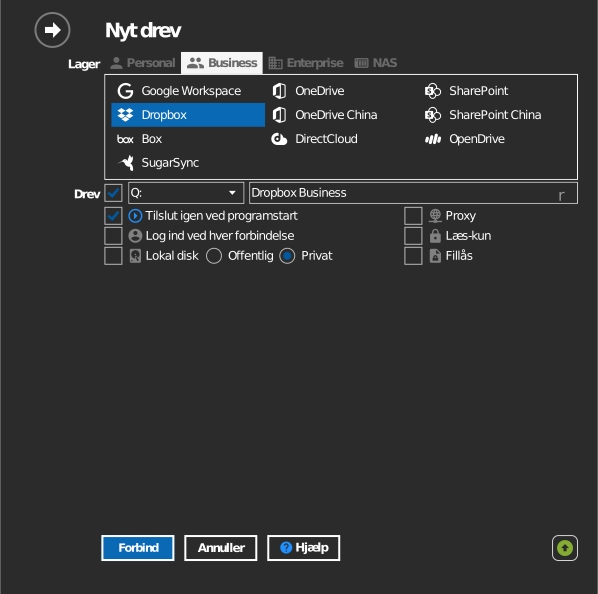
Indstillinger
| Indstilling | Beskrivelse | Standard |
|---|---|---|
| Drevbogstav | Hvor drevet monteres i Windows | første ledige |
| Navn | Navnet, der vises i Stifinder | Dropbox |
| Læs-kun | Blokerer skrivning til det monterede drev | fra |
Funktionsmåde og begrænsninger
- Tilladelser til teammapper håndhæves af Dropbox — skrivebeskyttet medlemskab forbliver skrivebeskyttet på drevet.
- Den samme regel for midlertidige filer som for personlig Dropbox gælder:
navne, der begynder med
~$eller.~, og navne af typen~*.tmp, gemmes ikke — se Dropbox: fix files not syncing.
Fejlfinding
| Symptom | Årsag | Løsning |
|---|---|---|
| Login afvises af teampolitikken | Tredjepartsapps er begrænset | Bed en teamadministrator om at godkende RaiDrive i administratorkonsollen |
| En teammappe mangler | Du er ikke medlem af den | Bed mappens ejer om at tilføje dig, og forbind derefter igen |