OneDrive
Monter din personlige OneDrive som et Windows-drev.
Før du begynder
Hav følgende klar på forhånd:
- En personlig Microsoft-konto (login med e-mail, telefon eller Skype).
Til en Microsoft 365-arbejds- eller skolekonto skal du i stedet bruge posten OneDrive på fanen Business — se OneDrive (Business).
Hjælp fra Microsoft
Opret forbindelse
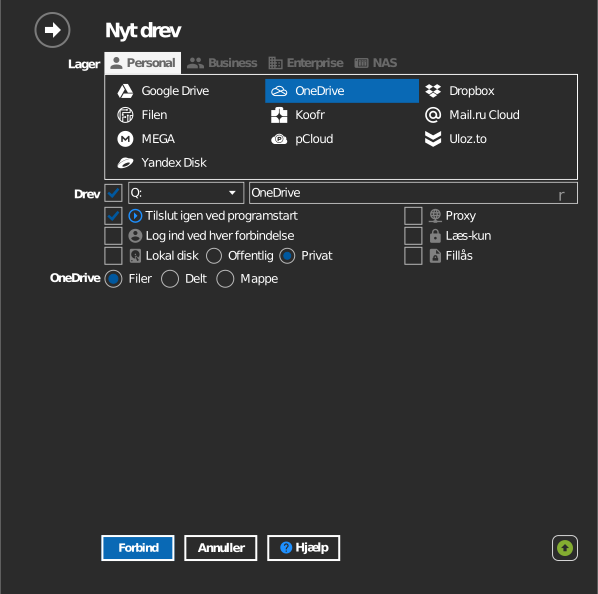
- Klik på Tilføj på værktøjslinjen.
- Vælg Personal → OneDrive.
- Vælg, hvad der skal monteres:
- Filer — hele din OneDrive.
- Delt — elementer, som andre har delt med dig.
- Mappe — en enkelt mappe fra Filer, fra Delt eller via dens URL (se Monter en bestemt mappe nedenfor).
- Angiv drevbogstav og navn, og klik derefter på Forbind. Din browser åbnes — log ind på Microsoft, og klik på Accept for at give adgang.
Monter en bestemt mappe
I stedet for hele OneDrive kan du montere den valgte mappe.

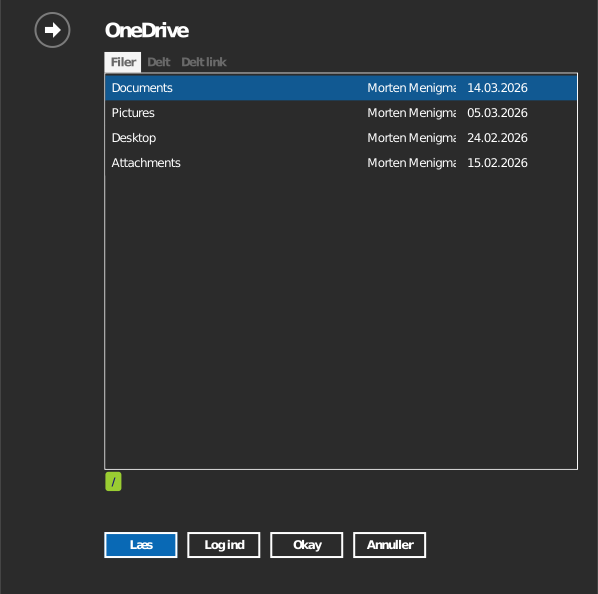
Angiv mappen på en af to måder:
- Klik på mappeikonet for at åbne en mappebrowser — den beder dig først logge ind; dobbeltklik dig derefter ind i den ønskede mappe, og klik på OK.
- Eller vælg fanen Delt link, og indsæt URL'en direkte. Åbn mappen på onedrive.live.com, og kopier URL'en fra browserens adresselinje.
Indstillinger
| Indstilling | Beskrivelse | Standard |
|---|---|---|
| Drevbogstav | Hvor drevet monteres i Windows | første ledige |
| Navn | Navnet, der vises i Stifinder | OneDrive |
| Kilde | Filer, Delt eller en bestemt mappe / Delt link | Filer |
| Læs-kun | Blokerer skrivning til det monterede drev | fra |
Funktionsmåde og begrænsninger
- OneDrive afviser filnavne, der indeholder
" * : < > ? / \ |, og navne med mellemrum i starten eller slutningen. Det mislykkes at gemme en sådan fil på det monterede drev — se Microsofts liste over begrænsninger. - Elementer i Delt beholder den tilladelse, som ejeren har givet — skrivebeskyttede delinger forbliver skrivebeskyttede på drevet.
- Filer, der slettes på drevet, flyttes til OneDrives papirkurv, hvor de kan gendannes.
- Store samtidige overførsler kan blive forsinket af begrænsning i Microsoft Graph API.
Fejlfinding
| Symptom | Årsag | Løsning |
|---|---|---|
| Loginvinduet bliver ved med at dukke op | Forældede gemte legitimationsoplysninger | Afbryd forbindelsen til drevet, fjern kontoen, og log ind igen |
| Et delt element mangler | Det blev delt med en anden konto | Kontroller, hvilken Microsoft-konto du loggede ind med |
| Kan ikke gemme en fil | Navnet indeholder et tegn, som OneDrive forbyder | Omdøb filen, og gem derefter |