Brug cloudlager i ChatGPT og Codex
Lad ChatGPT og Codex arbejde på filer i et hvilket som helst lager, som RaiDrive understøtter — et clouddrev, objektlager eller en NAS — via et RaiDrive-drev. Åbn en mappe på drevet i ChatGPT-skrivebordsprogrammet, eller start Codex CLI (et program, der kører i en terminal, et vindue, hvor du skriver kommandoer) i den mappe.
Før du begynder
- Et drev forbundet i RaiDrive — se Opret dit første drev.
Eksemplerne bruger Dropbox som
X:. - ChatGPT-skrivebordsprogrammet eller Codex CLI installeret og logget ind. Codex CLI er et separat program. Det kører i en terminal (på Windows PowerShell). Du installerer det adskilt fra ChatGPT-skrivebordsprogrammet. Se OpenAIs Codex CLI-vejledning.
ChatGPT-skrivebordsprogram
Øverst til venstre viser ChatGPT-skrivebordsprogrammet en af to tilstande (måder at arbejde på): ChatGPT eller Codex. I tilstanden ChatGPT står Chat og Work øverst i vinduet. I Work og i Codex giver du ChatGPT en mappe på din pc som projekt. En mappe på RaiDrive-drevet virker på samme måde:
- Klik på tilstandens navn øverst til venstre (der står ChatGPT eller Codex).
- Vælg Codex. Eller vælg ChatGPT, og klik derefter på Work øverst i vinduet.
- Klik på Vælg projekt over meddelelsesfeltet og derefter på Nyt projekt.
- Angiv et projektnavn, og klik på Tilføj under Kildemapper.
-
Åbn Denne pc i mappevælgeren (vinduet, hvor du vælger en mappe), og vælg en mappe på drevet (for eksempel
X:\Exports). Et netværksdrev (standarden), somDropbox (X:), vises under Netværksplaceringer. Et drev af typen Lokal disk vises under Enheder og drev.
-
Klik på Opret projekt.

-
Klik på Hav tillid til mappen, når ChatGPT spørger, om du har tillid til mappen.
- Bed om det, du vil have lavet — for eksempel "Analysér de årlige eksportresultater i denne mappe, og lav en PowerPoint-præsentation. Gem den her som en .pptx-fil, og lad ikke andre nye filer ligge i denne mappe."
-
Hvis ChatGPT spørger før en kommando, skal du klikke på Tillad én gang.

I trin 4 står der Tilføj på knappen før den første mappe og Tilføj mappe efter den. Du behøver ikke tilføje en anden mappe. For et netværksdrev viser ChatGPT en besked om, at ChatGPT muligvis kører langsommere i denne mappe. Filer på netværks- eller clouddrev kan tage længere tid at læse og gemme. ChatGPT spørger før hver kommando, når tilladelsesindstillingen under meddelelsesfeltet er Bed om godkendelse. ChatGPT arbejder i nogle minutter. Det gemmer præsentationen i mappen og viser den ved siden af chatten.
Codex CLI
- Åbn PowerShell — søg efter "PowerShell" i Start-menuen.
-
Skriv de to linjer nedenfor, og tryk på Enter efter hver linje. Den første linje (
cd) går til mappen på drevet — erstatX:\Exportsmed din mappe. Den anden starter Codex CLI:cd X:\Exports codex -
Første gang du starter Codex CLI i en mappe, spørger det, om du har tillid til mappen. Svar, at du har tillid til den.
- Bed om det, du vil have lavet — for eksempel "Analysér de årlige eksportresultater i denne mappe, og lav en PowerPoint-præsentation. Gem den her som en .pptx-fil, og lad ikke andre nye filer ligge i denne mappe."
Codex CLI læser filerne og skriver sine ændringer dér. Som standard skriver det kun inde i den mappe, du startede det i. På et RaiDrive-drev er den mappe en mappe på dit lager. Codex CLI spørger, før det skriver uden for den mappe.
I denne optagelse læser Codex de fire årlige eksportprojektmapper i X:\Exports
og gemmer en PowerPoint-præsentation i den samme mappe.
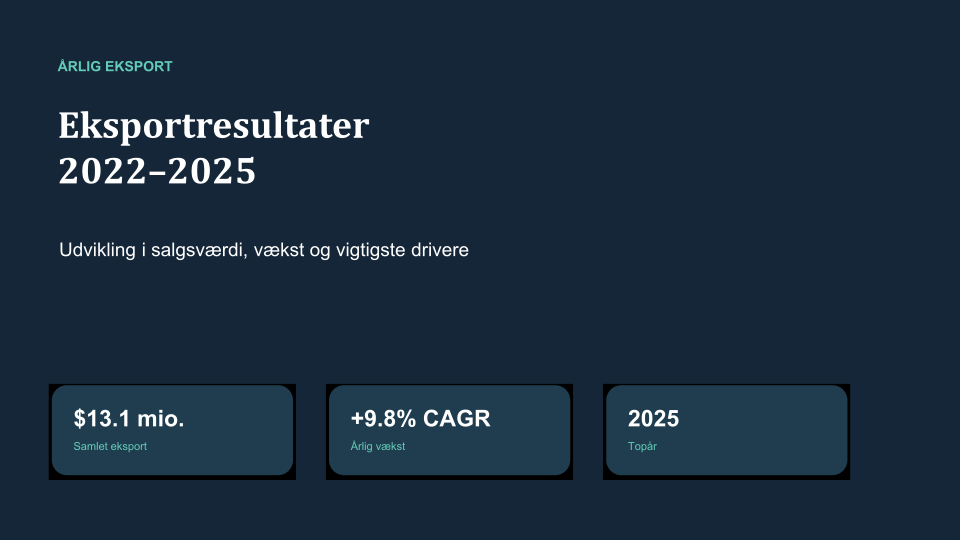
Det første slide i den præsentation, Codex CLI gemte:
Hjælp fra OpenAI
Næste trin
- Sådan beskytter du originalfilerne — Sikker adgang
- Hvis AI-værktøjet ikke ser drevet eller nye filer — Kompatibilitet