Pilvitallennustilan käyttö ChatGPT:ssä ja Codexissa
Anna ChatGPT:n ja Codexin käsitellä tiedostoja missä tahansa RaiDriven tukemassa tallennustilassa — pilvessä, objektitallennuksessa tai NAS-laitteessa — RaiDrive-aseman kautta. Avaa aseman kansio ChatGPT-työpöytäsovelluksessa tai käynnistä Codex CLI (ohjelma, joka toimii päätteessä, eli ikkunassa, johon kirjoitat komentoja) siinä kansiossa.
Ennen kuin aloitat
- RaiDrivessa yhdistetty asema — katso Luo ensimmäinen asemasi.
Esimerkeissä Dropbox on tunnuksella
X:. - Asennettu ja sisäänkirjautunut ChatGPT-työpöytäsovellus tai Codex CLI. Codex CLI on erillinen ohjelma. Se toimii päätteessä (Windowsissa PowerShellissä). Asennat sen erikseen ChatGPT-työpöytäsovelluksesta. Katso OpenAI:n Codex CLI -opas.
ChatGPT-työpöytäsovellus
ChatGPT-työpöytäsovellus näyttää vasemmassa yläkulmassa yhden kahdesta tilasta (työskentelytavasta): ChatGPT tai Codex. ChatGPT-tilassa ikkunan yläreunassa ovat Chat ja Work. Tiloissa Work ja Codex annat ChatGPT:lle tietokoneesi kansion projektiksi. RaiDrive-aseman kansio toimii samalla tavalla:
- Napsauta tilan nimeä vasemmassa yläkulmassa (siinä lukee ChatGPT tai Codex).
- Valitse Codex. Tai valitse ChatGPT ja napsauta sitten ikkunan yläreunassa Work.
- Napsauta viestikentän yläpuolella Valitse projekti ja sitten Uusi projekti.
- Anna projektin nimi ja napsauta Lisää kohdassa Lähdekansiot.
-
Avaa kansionvalitsimessa (ikkunassa, jossa valitset kansion) Tämä tietokone ja valitse aseman kansio (esimerkiksi
X:\Exports). Verkkoasema (oletus), kutenDropbox (X:), näkyy kohdassa Verkkosijainnit. Paikallisen levyn asema näkyy kohdassa Laitteet ja asemat.
-
Napsauta Luo projekti.

-
Napsauta Luota kansioon, kun ChatGPT kysyy, luotatko kansioon.
- Pyydä työ tehtäväksi — esimerkiksi ”Analysoi tämän kansion vuosittaiset vientitulokset ja tee PowerPoint-esitys. Tallenna se tähän .pptx-tiedostona äläkä jätä tähän kansioon muita uusia tiedostoja.”
-
Jos ChatGPT kysyy ennen komentoa, napsauta Salli kerran.

Vaiheessa 4 painikkeen nimi on Lisää ennen ensimmäistä kansiota ja Lisää kansio sen jälkeen. Toista kansiota ei tarvitse lisätä. Verkkoaseman kohdalla ChatGPT näyttää huomautuksen ”ChatGPT saattaa toimia täällä hitaammin”: verkko- tai pilviasemien tiedostojen lukeminen ja tallentaminen voi kestää kauemmin. ChatGPT kysyy ennen jokaista komentoa, kun viestikentän alla oleva käyttöoikeusasetus on Pyydä hyväksyntää. ChatGPT työskentelee muutaman minuutin. Se tallentaa esityksen kansioon ja näyttää sen keskustelun vieressä.
Codex CLI
- Avaa PowerShell — hae Aloitusvalikosta ”PowerShell”.
-
Kirjoita alla olevat kaksi riviä ja paina Enter kunkin jälkeen. Ensimmäinen rivi (
cd) siirtää aseman kansioon — korvaaX:\Exportsomalla kansiollasi. Toinen rivi käynnistää Codex CLI:n:cd X:\Exports codex -
Kun käynnistät Codex CLI:n kansiossa ensimmäisen kerran, se kysyy, luotatko kansioon. Vastaa, että luotat.
- Pyydä työ tehtäväksi — esimerkiksi ”Analysoi tämän kansion vuosittaiset vientitulokset ja tee PowerPoint-esitys. Tallenna se tähän .pptx-tiedostona äläkä jätä tähän kansioon muita uusia tiedostoja.”
Codex CLI lukee tiedostot ja kirjoittaa muutoksensa sinne. Oletuksena se kirjoittaa vain kansioon, jossa käynnistit sen. RaiDrive-asemalla se kansio on tallennustilasi kansio. Codex CLI kysyy, ennen kuin se kirjoittaa kyseisen kansion ulkopuolelle.
Tässä tallenteessa Codex lukee neljä vuosittaista vientityökirjaa kansiossa
X:\Exports ja tallentaa PowerPoint-esityksen samaan kansioon.
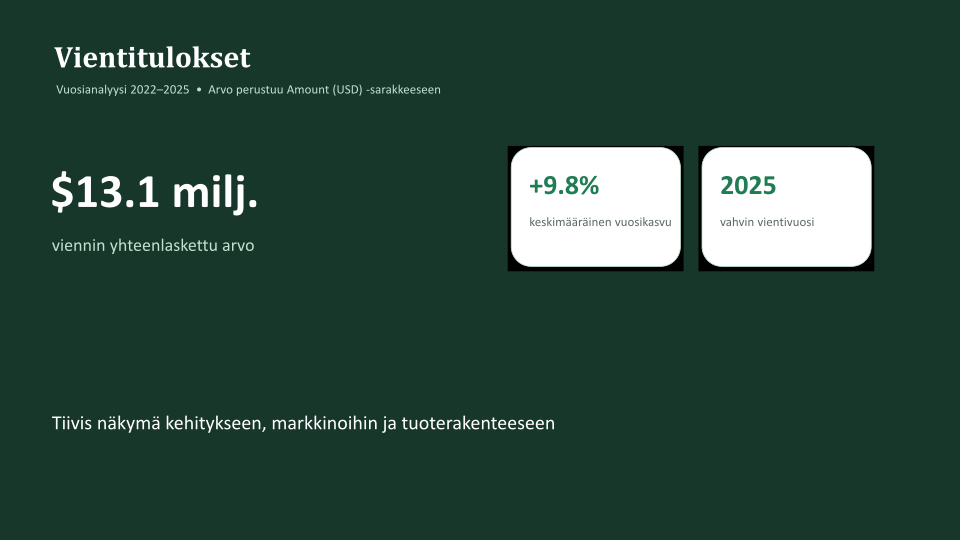
Codex CLI:n tallentaman esityksen ensimmäinen dia:
Ohjeita OpenAI:lta
Seuraavat vaiheet
- Alkuperäisten tiedostojen suojaaminen — Turvallinen käyttö
- Jos tekoälytyökalu ei näe asemaa tai uusia tiedostoja — Yhteensopivuus