Pilvitallennustilan käyttö Geminissä ja Antigravityssä
Anna Googlen tekoälytyökalujen käsitellä tiedostoja missä tahansa RaiDriven tukemassa tallennustilassa — pilvessä, objektitallennuksessa tai NAS-laitteessa — RaiDrive-aseman kautta:
| Työkalu | Miten se käyttää asemaa | Tulokset |
|---|---|---|
| Gemini-sovellus | Lataa kopiot asemalta valitsemistasi tiedostoista | Jäävät keskusteluun — lataa tarvitsemasi |
| Gemini CLI | Työskentelee aseman kansiossa | Tallennetaan kansioon |
| Antigravity-sovellus | Työskentelee aseman kansiossa | Tallennetaan kansioon |
| Antigravity CLI | Työskentelee aseman kansiossa | Tallennetaan kansioon |
CLI on ohjelma, jonka käynnistät kirjoittamalla sen nimen päätteeseen (ikkunaan, johon kirjoitat komentoja, kuten PowerShell).
Ennen kuin aloitat
- RaiDrivessa yhdistetty asema — katso Luo ensimmäinen asemasi.
Esimerkeissä Google Drive on tunnuksella
Z:. - Asennettu ja sisäänkirjautunut työkalu — Gemini-sovellus, Antigravity-sovellus tai Antigravity CLI (katso Googlen Antigravity CLI: Installation and auth).
- Gemini CLI:tä varten: asennettu
gemini-komento ja Google Cloud CLI (gcloud, jolla kirjaudutaan sisään Google Cloud -projektilla) — katso Gemini CLI installation, execution, and releases ja Googlen Quickstart: Install the Google Cloud CLI.
Gemini-sovellus
Gemini-sovellus ei työskentele tietokoneesi kansiossa. Se lataa kopiot valitsemistasi tiedostoista, ja sen tulokset jäävät keskusteluun:
- Napsauta Gemini-sovelluksessa viestikentän alla + ja sitten Lataa tiedostoja.
- Avaa tiedostonvalitsimessa (ikkunassa, jossa valitset tiedostoja) aseman
kansio (esimerkiksi
Z:\Exports). -
Valitse tiedostot ja napsauta Avaa.

-
Kysy tiedostoista.

Koko kansion lataaminen
Voit ladata myös koko kansion asemalta:
- Napsauta + → Lisää latauksia → Tuo koodi.
- Napsauta Lataa kansio. Valitse kansionvalitsimessa aseman kansio ja napsauta sitten Lähetä.
Tämä ominaisuus on tehty koodikansioille (Googlen ohje: koodikansion
lisääminen keskusteluun).
Siksi Gemini lukee kansiosta vain tekstitiedostot. Tekstitiedosto on tiedosto,
jonka voit avata ja lukea Muistiossa — .csv, .md, lähdekoodi. Gemini ei
voi lukea tiedostoa, joka ei ole tekstiä, kuten Excel-työkirjaa, kun se
ladataan tällä tavalla. Näin Gemini toimii. Se on sama aseman kansiolle ja
tietokoneen kansiolle; RaiDrive toimittaa samat tiedostot molemmissa
tapauksissa. Työkirjoille, asiakirjoille, PDF-tiedostoille ja kuville käytä
Lataa tiedostoja -toimintoa. Lataa tiedostoja säilyttää tiedostomuodon.
Gemini-sovellus ei tallenna mitään asemalle. Jos haluat säilyttää tuloksen, kuten sen tekemän tiedoston, lataa se keskustelusta ja tallenna se itse asemalle.
Gemini CLI
Antigravity CLI kirjautuu sisään Google-tililläsi. Gemini CLI kirjautuu eri tavalla: 18. kesäkuuta 2026 alkaen Gemini CLI ei enää hyväksy Login with Google -kirjautumista yksittäisille tileille; Google siirtää nämä käyttäjät Antigravity-tuotteisiin. Gemini CLI kirjautuu sisään Google Cloud -projektilla (tilillä Googlen pilvipalvelussa) tai Gemini API -avaimella (koodilla, jolla ohjelma voi käyttää Geminiä). Tällä sivulla näytetään Google Cloud -projektilla kirjautuminen. Google Cloud -projektilla Gemini CLI käyttää Vertex AI:ta.
Kirjaudu sisään Google Cloud -projektilla
- Suorita PowerShellissä kerran
gcloud auth application-default login. Sitä ei tarvitse toistaa myöhemmin.gcloudon Google Cloudin komentorivityökalu. - Aseta nämä kolme ympäristömuuttujaa (asetuksia, jotka ohjelmat lukevat
käynnistyessään):
GOOGLE_GENAI_USE_VERTEXAI=true,GOOGLE_CLOUD_PROJECT= projektisi tunnus (projektisi nimi Google Cloudissa) jaGOOGLE_CLOUD_LOCATION= sijainti, kutenglobal.
Käynnistä Gemini CLI
- Avaa PowerShell — hae Aloitusvalikosta ”PowerShell”.
-
Kirjoita alla olevat kaksi riviä ja paina Enter kunkin jälkeen. Ensimmäinen rivi (
cd) siirtää aseman kansioon — korvaaZ:\Exportsomalla kansiollasi. Toinen rivi käynnistää Gemini CLI:n:cd Z:\Exports gemini -
Kun käynnistät Gemini CLI:n kansiossa ensimmäisen kerran, se kysyy, luotatko kansioon. Vastaa, että luotat.
- Pyydä työ tehtäväksi — esimerkiksi ”Analysoi tämän kansion vuosittaiset vientitulokset ja tee PowerPoint-esitys. Tallenna se tähän .pptx-tiedostona äläkä jätä tähän kansioon muita uusia tiedostoja.”
Gemini CLI lukee kyseisen kansion tiedostot kysymättä. Se kysyy ennen kuin se suorittaa komennon tai muuttaa tiedostoa.
Tässä tallenteessa Gemini CLI, joka on kirjautunut Google Cloud -projektiin,
tekee saman PowerPoint-esityksen kansioon Z:\Exports.
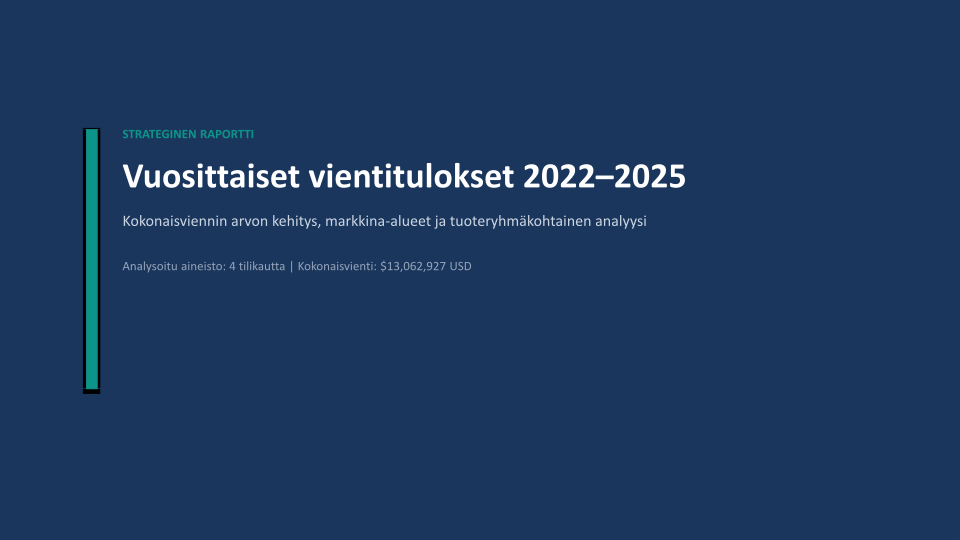
Gemini CLI:n tallentaman esityksen ensimmäinen dia:
Antigravity-sovellus
Antigravity-sovellus työskentelee aseman kansiossa kuten Gemini CLI. Se lukee siellä olevat tiedostot, suorittaa komentoja ja tallentaa tulokset kansioon:
- Napsauta Antigravity-sovelluksessa Create New Project (kansiokuvake Projects-kohdan vieressä) ja sitten New Project.
-
Valitse kansionvalitsimessa aseman kansio (esimerkiksi
Z:\Exports) ja napsauta Valitse kansio.
-
Pyydä työ tehtäväksi viestikentässä — esimerkiksi ”Analysoi tämän kansion vuosittaiset vientitulokset ja tee PowerPoint-esitys. Tallenna se tähän .pptx-tiedostona äläkä jätä tähän kansioon muita uusia tiedostoja.”
-
Kun Antigravity-sovellus kysyy ennen komentoa, valitse Yes, allow this time ja napsauta Submit.

Sovellus kysyy keskustelussa ennen jokaista komentoa, myös ennen komentoa, joka vain lukee tiedoston.
Antigravity CLI
- Avaa PowerShell — hae Aloitusvalikosta ”PowerShell”.
-
Kirjoita alla olevat kaksi riviä ja paina Enter kunkin jälkeen. Ensimmäinen rivi (
cd) siirtää aseman kansioon — korvaaZ:\Exportsomalla kansiollasi. Toinen rivi käynnistää Antigravity CLI:n:cd Z:\Exports agy -
Kun käynnistät Antigravity CLI:n kansiossa ensimmäisen kerran, se kysyy, luotatko kansioon. Vastaa, että luotat.
- Pyydä työ tehtäväksi — esimerkiksi ”Analysoi tämän kansion vuosittaiset vientitulokset ja tee PowerPoint-esitys. Tallenna se tähän .pptx-tiedostona äläkä jätä tähän kansioon muita uusia tiedostoja.”
Antigravity CLI lukee kyseisen kansion tiedostot kysymättä. Se kysyy ennen kuin se luo tiedoston, suorittaa komennon tai avaa tiedoston kansion ulkopuolelta.
Tässä tallenteessa Antigravity CLI lukee neljä vuosittaista vientityökirjaa
kansiossa Z:\Exports ja tallentaa PowerPoint-esityksen samaan kansioon.
Antigravity CLI näyttää polut merkillä /, kuten Z:/Exports — se on sama
kansio kuin Z:\Exports.
Pidä Antigravity CLI kansiossa
Kerro pyynnössä, mitä tiedostoja käytetään — esimerkiksi ”käyttäen vain tämän kansion tiedostoja”. Kun Antigravity CLI pyytää avata kansion ulkopuolisen tiedoston tai suorittaa komennon, jota et tarvitse, vastaa ei. Jos haluat varmistaa, ettei Antigravity CLI voi muuttaa alkuperäisiä, yhdistä asema vain luku -tilassa.
Ohjeita Googlelta
Seuraavat vaiheet
- Alkuperäisten tiedostojen suojaaminen — Turvallinen käyttö
- Jos tekoälytyökalu ei näe asemaa tai uusia tiedostoja — Yhteensopivuus