NHN Cloud
Liitä NHN Cloud Object Storage (entinen Toast) Windows-asemaksi. Palvelu on rakennettu OpenStack Swiftin päälle.
Ennen kuin aloitat
Valmistele etukäteen seuraavat:
- Projektin Tenant ID.
- Konsolin tili (sähköposti).
- API-salasana — se asetetaan erikseen, eikä se ole konsolin salasana.
Mistä ne saa — NHN Cloud -konsolissa:
- Avaa projektisi Object Storage -palvelu.
- Napsauta API Endpoint Setting.
- Kopioi siellä näkyvä Tenant ID.
- Aseta API-salasana samalla näytöllä — määrität sen itse, se ei ole konsolin kirjautumissalasana.
Ohjeita NHN Cloudilta
Yhdistä
- Napsauta työkalurivin Lisää-painiketta.
- Valitse Enterprise → NHN Cloud.
- Anna Tenant ID, tili ja API-salasana, ja napsauta sitten säilökentän vieressä olevaa Päivitä-painiketta.
- Valitse liitettävä säilö ja napsauta Yhdistä.
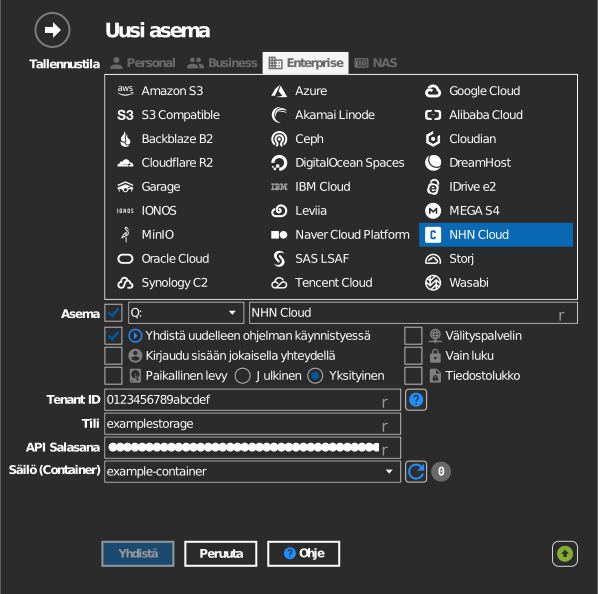
Asetukset
| Asetus | Kuvaus | Oletus |
|---|---|---|
| Tenant ID | Projektin tunniste NHN Cloud -konsolista | — |
| Tili | Konsolitilin sähköposti | — |
| API-salasana | API-salasana (ei konsolin salasana) | — |
| Säilö (Container) | Liitettävä Swift-säilö | — |
| Vain luku | Estää kirjoittamisen liitetylle asemalle | pois |
Toiminta ja rajoitukset
- Todennus kulkee NHN Cloudin identiteettipalvelun kautta
(
api-identity.infrastructure.cloud.toast.com); tokenit uusiutuvat automaattisesti. - Säilöt sijaitsevat alueella (KR1, KR2, JP1, US1) — asema ottaa yhteyden
kyseisen alueen tallennuspäätepisteeseen (esimerkiksi
kr2-api-storage.cloud.toast.com).
Vianmääritys
| Oire | Syy | Korjaus |
|---|---|---|
| Todennus epäonnistuu | Konsolin salasana käytetty API-salasanan sijaan | Aseta/anna API-salasana konsolissa ja käytä sitä |
| Säilöluettelo tyhjä | Väärä Tenant ID | Kopioi Tenant ID projektin API-päätepisteen asetuksista |