Dropbox
Liitä henkilökohtainen Dropboxisi Windows-asemaksi ja käsittele tiedostoja suoraan Resurssienhallinnassa.
Ennen kuin aloitat
Valmistele etukäteen seuraavat:
- Dropbox-tili. Voit myös kirjautua sisään siihen liitetyllä Microsoft-, Google- tai Apple-tilillä.
Dropbox-tiimitilille käytä sen sijaan Dropbox-kohtaa Business-välilehdellä — katso Dropbox (Business).
Ohjeita Dropboxilta
Yhdistä
- Napsauta työkalurivin Lisää-painiketta.
- Valitse Personal → Dropbox.
- Aseta asematunnus ja nimi, ja napsauta sitten Yhdistä.
- Selaimesi avautuu — kirjaudu sisään Dropboxiin ja napsauta Salli antaaksesi käyttöoikeuden.
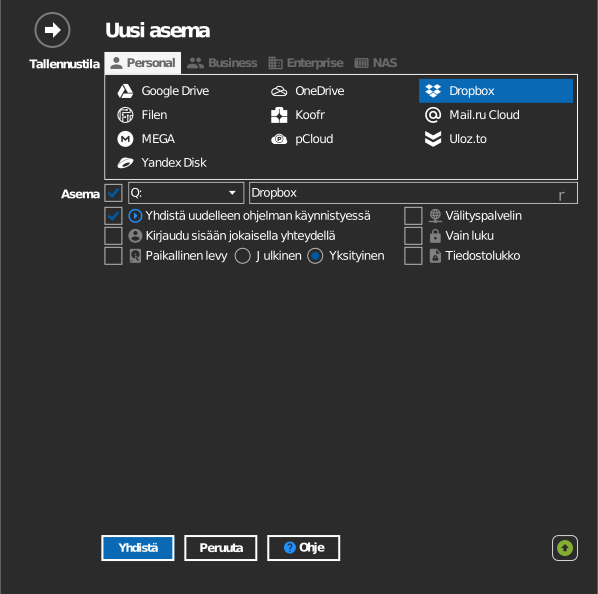
Asetukset
| Asetus | Kuvaus | Oletus |
|---|---|---|
| Asematunnus | Minne asema liitetään Windowsissa | ensimmäinen vapaa |
| Nimi | Resurssienhallinnassa näytettävä nimi | Dropbox |
| Vain luku | Estää kirjoittamisen liitetylle asemalle | pois |
Toiminta ja rajoitukset
- Dropbox ei synkronoi väliaikaistiedostoja. Näin nimettyjä tiedostoja
ei tallenneta — katso
Dropbox: tiedostot eivät synkronoidu:
- nimet, jotka alkavat merkeillä
~$ - nimet, jotka alkavat merkillä
~ja päättyvät.tmp-päätteeseen - nimet, jotka alkavat merkeillä
.~
- nimet, jotka alkavat merkeillä
- Yllä olevan väliaikaistiedostosäännön vuoksi Microsoft Officen automaattitallennustiedostot käyttäytyvät eri tavalla kuin paikallisella levyllä. Siksi RaiDrive liittää Dropboxin oletuksena verkkoasemana — pidä se sellaisena, jos muokkaat Office-asiakirjoja asemalla.
Vianmääritys
| Oire | Syy | Korjaus |
|---|---|---|
| Officen väliaikaistiedosto ei koskaan näy | Dropbox ohittaa ~$-tyyliset nimet tarkoituksella |
Ei korjattavaa — varsinainen asiakirja tallentuu silti |
| Sisäänkirjautuminen onnistuu, mutta asema on tyhjä | Kirjauduttu sisään väärälle Dropbox-tilille | Katkaise aseman yhteys, yhdistä sitten uudelleen ja kirjaudu sisään oikealla tilillä |