IBM Cloud
Liitä IBM Cloud Object Storage -säilö Windows-asemaksi.
Ennen kuin aloitat
Valmistele etukäteen seuraavat:
- Cloud Object Storage -instanssi, jossa on vähintään yksi säilö. Jos sinulla ei ole instanssia tai säilöä, noudata ensin ohjetta Luo instanssi ja säilö.
- HMAC-kirjautumistiedot kyseiselle instanssille — pelkkä IAM API -avain ei toimi S3-rajapinnan kanssa.
Mistä avaimet saa — IBM Cloud -konsolissa:
- Napsauta Expand Global Navigation -kuvaketta (☰) vasemmassa yläkulmassa.
- Napsauta Infrastructure → Storage → Object storage.
- Laajenna vasemmasta valikosta Instances ja napsauta instanssisi nimeä.
- Napsauta Service credentials -välilehteä.
- Napsauta New Credential.
- Kirjoita kenttään Name kirjautumistiedon nimi.
- Valitse kohdassa Role rooli. Jos haluat kirjoittaa tiedostoja asemalle, valitse Writer. Jos haluat vain lukea tiedostoja, valitse Reader. Jos jätät oletusarvon None, säilön käyttöoikeutta ei myönnetä.
- Ota käyttöön Include HMAC Credential.
- Napsauta Add.
- Laajenna uusi kirjautumistieto napsauttamalla luettelossa sen vasemmalla puolella olevaa nuolta.
- Kopioi kohdasta
cos_hmac_keysarvotaccess_key_idjasecret_access_key.

Kirjoita RaiDrivessa access_key_id kenttään Access Key ID ja
secret_access_key kenttään Secret Access Key.
Ohjeita IBM:ltä
Yhdistä
- Napsauta työkalurivin Lisää-painiketta.
- Valitse Enterprise → IBM Cloud.
- Anna Access Key ID ja Secret Access Key, ja napsauta sitten säilökentän vieressä olevaa Päivitä-painiketta.
- Valitse säilö ja napsauta Yhdistä.
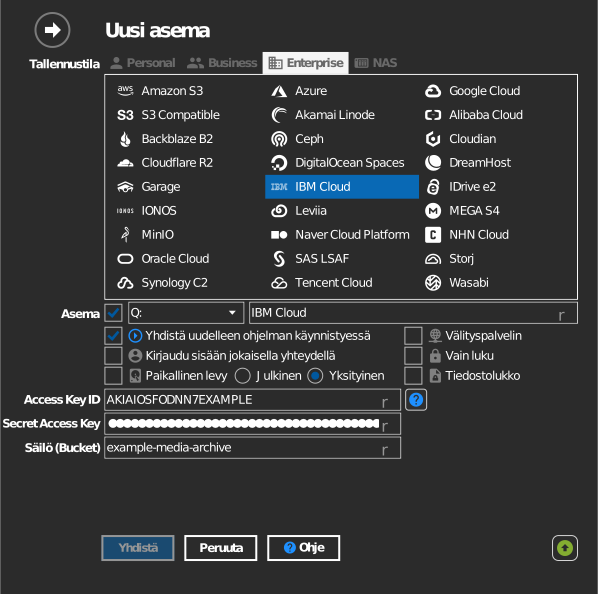
Säilön manuaalinen syöttö
Jos avaimellasi ei ole oikeutta listata säilöjä, valitse säilökentän vasemmalla puolella oleva valintaruutu ja kirjoita säilön nimi suoraan.
Asetukset
| Asetus | Kuvaus | Oletus |
|---|---|---|
| Access Key ID / Secret Access Key | COS-instanssin HMAC-kirjautumistieto | — |
| Säilö (Bucket) | Liitettävä säilö (luettelosta tai manuaalisesti) | — |
| Vain luku | Estää kirjoittamisen liitetylle asemalle | pois |
Toiminta ja rajoitukset
- Säilöt listataan yhdessä sijaintinsa kanssa — alueelliset
päätepisteet noudattavat muotoa
s3.<region>.cloud-object-storage.appdomain.cloud(us-south, us-east, eu-de, eu-gb, au-syd, …). - Pelkkä API-avain ei riitä S3-rajapinnalle — sen on oltava HMAC-avainpari.
Luo instanssi ja säilö
Noudata näitä ohjeita vain, jos sinulla ei ole Cloud Object Storage -instanssia tai säilöä. Jos sinulla on jo molemmat, siirry suoraan avaimiin kohdassa Ennen kuin aloitat.
Luo instanssi
- Napsauta Expand Global Navigation -kuvaketta (☰) vasemmassa yläkulmassa.
- Napsauta Infrastructure → Storage → Object storage.
- Napsauta Create an instance. Luontisivu avautuu uuteen välilehteen.
- Valitse paketti kohdassa Select a pricing plan.
- Kirjoita kohdassa Configure your resource instanssille nimi kenttään Service name.
- Napsauta oikealla olevassa kohdassa Summary painiketta Create. Uusi instanssi avautuu.
Luo säilö
- Napsauta instanssin sivulla Buckets-välilehteä.
- Napsauta Create bucket.
- Napsauta Create a Custom Bucket -kortissa Create.
- Kirjoita säilölle nimi kenttään Unique bucket name. Voit myös jättää valmiiksi täytetyn nimen.
- Valitse Resiliency, Location ja Storage class. Et voi muuttaa näitä kolmea säilön luomisen jälkeen.
- Napsauta Create bucket.
Vianmääritys
| Oire | Syy | Korjaus |
|---|---|---|
| Todennus epäonnistuu | Palvelun kirjautumistieto luotu ilman HMAC:ia | Luo kirjautumistieto uudelleen Include HMAC Credential käytössä |
| Säilö puuttuu luettelosta | Säilö kuuluu toiseen COS-instanssiin | Käytä säilön omistavan instanssin kirjautumistietoa |