Tallennustilan tilin käyttöoikeuden poistaminen
Estä RaiDrivea pääsemästä pilvitallennustilaasi tai NAS-laitteeseesi. Poista asema ja poista sitten RaiDriven sovelluksen käyttöoikeus, käyttöavain tai salasana tallennustilan puolelta.
Jos haluat lopettaa kirjautumisen RaiDriveen Google-, Apple- tai muulla tilillä, katso Kirjautumistilin käyttöoikeuden poistaminen.
Miksi vaiheita on kaksi
Kun yhdistät aseman, RaiDrive tallentaa antamasi käyttöoikeuden tietokoneellesi. Myös tallennustila muistaa sen.
- Aseman poistaminen RaiDrivesta poistaa vain tietokoneesi kopion.
- Tallennustila hyväksyy käyttöoikeuden, kunnes poistat sen sieltä.
Tee molemmat vaiheet, jos lopetat RaiDriven käytön tallennustilan kanssa tai jos jollakulla muulla voi olla kirjautumistietosi.
| Miten yhdistit | Tallennustila | Mitä poistetaan tallennustilan puolelta |
|---|---|---|
| Kirjauduit selaimessa ja sallit RaiDriven | Google Drive, Google Workspace, Google Cloud, OneDrive, SharePoint, Dropbox, Box, Koofr, pCloud, Yandex Disk | Sovelluksen käyttöoikeus |
| Annoit käyttöavaimen ja salaisen avaimen | Amazon S3, S3 Compatible, Azure ja muut Enterprise-palvelut | Käyttöavain |
| Annoit käyttäjätunnuksen ja salasanan | MEGA, Filen, Mail.ru Cloud, SugarSync, OpenDrive, UlozTo, DirectCloud, SAS LSAF ja NAS-palvelut | Salasana |
Vaihe 1: Poista asema RaiDrivesta
Poista asema asemaluettelosta jokaisella tietokoneella, johon lisäsit sen:
- Jos asema on yhdistetty, napsauta Katkaise yhteys (①). Poista toimii vain asemalle, jonka yhteys on katkaistu.
- Napsauta Poista (②).
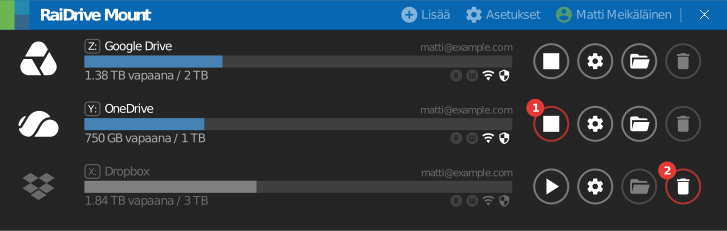
Katso Aseman painikkeet.
Poista myös käyttöoikeuden muut kopiot:
- Vientitiedosto kirjautumistietoineen — jos veit asemaluettelon ja valitsit Kirjautumistiedot mukana, tiedostossa on käyttöoikeus. Poista sähköposti, jossa tiedosto on liitteenä, sekä kaikki ladatut kopiot. Katso Vienti/Tuonti.
- Välityspalvelimen salasana — jos annoit käyttäjätunnuksen ja salasanan kohdassa Asetukset → Välityspalvelin, RaiDrive tallentaa myös ne. Se tili kuuluu verkkoosi, ei tallennustilalle. Pyydä verkon ylläpitäjää vaihtamaan sen salasana.
Vaihe 2: Poista käyttöoikeus tallennustilan puolelta
Tämä vaikuttaa kaikkiin tietokoneisiin ja sovelluksiin
Tallennustila poistaa käyttöoikeuden kaikilta, jotka sitä käyttävät:
- Sovelluksen käyttöoikeus — RaiDrive lakkaa toimimasta kyseisellä tilillä kaikilla tietokoneillasi. Kun yhdistät seuraavan kerran, kirjaudut sisään ja sallit RaiDriven uudelleen.
- Käyttöavain — kaikki sovellukset, jotka käyttävät samaa avainta, lakkaavat toimimasta. Käytä RaiDrivelle erillistä avainta.
- Salasana — muut sovellukset ja laitteet, jotka käyttävät samaa salasanaa, voivat kirjautua ulos.
Sovelluksen käyttöoikeus
Kirjauduit tallennustilaan selaimessa ja napsautit Salli tai Hyväksy. Tallennustila näyttää RaiDriven niiden sovellusten luettelossa, jotka pääsevät tilillesi. Poista RaiDrive tästä luettelosta.
Google
Google Drivelle, Google Workspacelle, Google Cloudille ja Google Photosille.
- Avaa Google-tilisi Linked apps -sivu.
- Napsauta RaiDrive tai RaiDrive (Business).
- Napsauta kohdassa RaiDrive on saanut pääsyn joihinkin Google-tilisi tietoihin Katso tiedot.
- Napsauta Poista kaikki pääsyoikeudet.

Jos kirjaudut RaiDriveen myös tällä Google-tilillä, napsauta vaiheessa 3 Poista kaikki, niin molemmat poistuvat. Jos haluat poistaa vain kirjautumisen, katso kirjautumissivun kohta Google.
Google Workspacen järjestelmänvalvojat voivat poistaa käyttäjän käyttöoikeuden tai estää RaiDriven koko organisaatiolta:
- Yhdelle käyttäjälle — siirry kohtaan Directory > Users, napsauta käyttäjää ja sitten Security. Osoita kohdassa Connected applications RaiDrivea ja napsauta Remove. Käyttöoikeus palaa, jos käyttäjä kirjautuu RaiDriveen uudelleen.
- Koko organisaatiolle — siirry kohtaan Security > Access and data control > API controls ja napsauta Manage App Access. Osoita RaiDrivea, napsauta Change access, valitse Blocked ja vahvista.
Microsoftin henkilökohtainen tili
OneDrivelle, kun käytössä on henkilökohtainen Microsoft-tili.
- Avaa Microsoft-tilisi Tietosuoja-osiosta App access.
- Napsauta Tiedot RaiDriven vieressä.
- Napsauta Lopeta jakaminen.

Jos RaiDrive on luettelossa kahdesti, napsauta molemmille Lopeta jakaminen. Merkinnöillä on samat käyttöoikeudet, joten et voi erottaa, kumpi on OneDrive-käyttöoikeus. Tämä poistaa myös RaiDrive-kirjautumisesi tällä tilillä; kirjaudut sisään uudelleen seuraavalla kerralla.
Käyttöoikeuden poistuminen voi kestää enintään 1 tunnin.
Microsoftin työ- tai koulutili
OneDrivelle (Business), SharePointille, OneDrive Chinalle ja SharePoint Chinalle.
- Avaa Omat sovellukset -portaali.
- Napsauta RaiDrive-ruudussa ⋮.
- Napsauta Manage your application.
- Napsauta Revoke consent.
Jos RaiDrivea ei ole luettelossa tai järjestelmänvalvojasi on hyväksynyt käyttöoikeuden, pyydä apua järjestelmänvalvojalta.
Microsoft Entran järjestelmänvalvojat käyttävät Microsoft Entra admin centeriä (21Vianet: entra.microsoftonline.cn):
- Estä RaiDrive kaikilta — siirry kohtaan Entra ID > Enterprise apps > All applications, valitse RaiDrive ja napsauta Properties. Aseta Enabled for users to sign-in? arvoon No ja napsauta Save. RaiDrive ei saa uusia tunnuksia.
- Kirjaa käyttäjä ulos kaikista sovelluksista — siirry kohtaan Entra ID > Users > All users, valitse käyttäjä ja napsauta Overview-sivulla Revoke sessions. Käyttäjä kirjautuu uudelleen jokaiseen sovellukseen, myös RaiDriveen.
Admin center ei voi peruuttaa User consent -välilehden käyttöoikeuksia. Microsoftin artikkeli näyttää, miten ne peruutetaan PowerShellillä tai Microsoft Graphilla.
Ohjeita Microsoftilta
Dropbox
Dropboxille ja Dropbox (Business) -palvelulle.
- Avaa Dropbox-asetuksissasi Apps.
- Napsauta RaiDriven vieressä olevaa nuolta.
- Napsauta Disconnect.

Dropboxin tiimin järjestelmänvalvojat voivat estää RaiDriven tiimiltä: siirry Admin console -sivulla kohtaan Settings > Integrations ja estä RaiDrive. Esto ei katkaise jo yhdistäneiden jäsenten yhteyttä. Pyydä heitä katkaisemaan RaiDriven yhteys yllä olevilla vaiheilla.
Ohjeita Dropboxilta
Box
- Avaa Box-tilisi asetuksissa Security.
- Napsauta kohdassa Sisäänkirjautumistoiminto jokaisen RaiDrive-rivin vieressä X ja vahvista.

RaiDrive voi näkyä useammin kuin kerran, yksi rivi jokaista kirjautumista kohden. Jos RaiDrive on luettelossa myös Integrations-välilehdellä, napsauta siellä Remove.
Boxin järjestelmänvalvojat voivat poistaa RaiDriven käytöstä koko yritykseltä: siirry Admin Console -sivulla kohtaan Integrations ja aseta RaiDriven Availability Status -arvoksi Disabled. Käyttäjät eivät voi käyttää RaiDrivea, vaikka olisivat lisänneet sen aiemmin.
Koofr
- Avaa Koofr-asetuksissasi Security.
- Napsauta kohdassa Applications RaiDriven vieressä [-].
- Napsauta Yes.
Koofr-salasanan vaihtaminen kirjaa sinut ulos verkkoversiosta, mutta ei poista sovelluksen käyttöoikeutta.
Ohjeita Koofrilta
Yandex Disk
- Avaa Yandex ID:si Security-välilehti.
- Napsauta kohdassa Access to your data Manage permissions.
- Valitse RaiDrive ja napsauta Remove.
Myös salasanan vaihtaminen tai Log out on all devices -toiminnon napsauttaminen peruuttaa kaikkien sovellusten käyttöoikeuden.
Ohjeita Yandexilta
pCloud
- Avaa pCloud-asetuksissasi Linked Accounts.
- Napsauta kohdassa Linked Apps RaiDriven rivin Delete-sarakkeessa ✕ ja vahvista.

Ohjeita pCloudilta
Naver MYBOX
Avaa NAVERin tilin asetukset ja poista RaiDrive yhdistetyistä sovelluksista. Jos et löydä RaiDrivea sieltä, vaihda salasanasi.
Ohjeita NAVERilta
Käyttöavain
Jokainen, jolla on käyttöavain ja salainen avain, pääsee tallennustilaasi. Poista avain tallennustilan puolelta.
- Jos käytät RaiDrivea yhä tämän tallennustilan kanssa, luo uusi avain tallennustilan konsolissa. Sivun Tallennustila oppaiden kohta Ennen kuin aloitat kertoo, mistä se löytyy.
- Anna uusi avain RaiDrivelle ja kaikille muille sovelluksille, jotka käyttävät vanhaa avainta.
- Poista vanha avain käytöstä, jos konsoli sen sallii. Tarkista, että sovelluksesi toimivat yhä.
- Poista vanha avain.
Azuren avaimia ei voi poistaa. Napsauta avaimen kohdalla Regenerate tallennustilin kohdassa Security + networking > Access keys. Se mitätöi myös tällä avaimella allekirjoitetut tilin SAS- ja palvelun SAS-tunnukset.
Ohjeita käyttöavaimiin
Salasana
Vaihda salasana palvelussa. RaiDrive ja kaikki muut sovellukset, jotka käyttävät vanhaa salasanaa, eivät voi kirjautua.
Jotkin palvelut antavat lopettaa RaiDriven käyttöoikeuden vaihtamatta salasanaa. MEGA ja QNAP näyttävät tilisi istunnot, ja muut käyttävät erillistä sovellussalasanaa tai avainta:
- Sovellussalasana (Mail.ru Cloud, Nextcloud, Yandex Disk) — jos annoit RaiDrivelle sovellussalasanan, poista vain se. Avaa Nextcloudissa Personal settings > Security ja avaa laitteen tai istunnon vieressä oleva valikko peruuttaaksesi sen käyttöoikeuden.
- MEGA — avaa MEGA-asetuksissasi Security. Napsauta kohdassa Session history RaiDrive-istunnon kohdalla Log out.
- QNAP — napsauta käyttäjänimeäsi ja sitten Login and Security > Password > Log Me Out. Tämä kirjaa tilisi ulos kaikista sovelluksista, selaimista ja laitteista.
- SFTP ja yksityinen avain — poista julkisen avaimen rivi palvelimen
tiedostosta
~/.ssh/authorized_keys. - DirectCloud — pyydä järjestelmänvalvojaa antamaan uusi palveluavain.