حذف دسترسی به یک حساب فضای ذخیرهسازی
دسترسی RaiDrive به فضای ذخیرهسازی ابری یا NAS خود را قطع کنید. درایو را حذف کنید، سپس مجوز برنامه، کلید دسترسی، یا رمز عبور RaiDrive را در سمت فضای ذخیرهسازی حذف کنید.
برای اینکه دیگر با حساب Google، Apple، یا حسابهای دیگر وارد RaiDrive نشوید، به حذف دسترسی به یک حساب ورود مراجعه کنید.
چرا دو مرحله لازم است
وقتی یک درایو را متصل میکنید، RaiDrive دسترسیای را که به آن میدهید روی کامپیوتر شما ذخیره میکند. فضای ذخیرهسازی هم آن را به خاطر میسپارد.
- حذف درایو در RaiDrive فقط نسخه روی کامپیوتر شما را پاک میکند.
- فضای ذخیرهسازی دسترسی را میپذیرد تا وقتی که آن را در همانجا حذف کنید.
اگر دیگر RaiDrive را با یک فضای ذخیرهسازی استفاده نمیکنید، یا ممکن است شخص دیگری اطلاعات ورود شما را داشته باشد، هر دو مرحله را انجام دهید.
| روش اتصال | فضای ذخیرهسازی | چه چیزی را در سمت فضای ذخیرهسازی حذف کنیم |
|---|---|---|
| در مرورگر وارد شدید و به RaiDrive اجازه دادید | Google Drive، Google Workspace، Google Cloud، OneDrive، SharePoint، Dropbox، Box، Koofr، pCloud، Yandex Disk | مجوز برنامه |
| یک کلید دسترسی و یک کلید مخفی وارد کردید | Amazon S3، S3 Compatible، Azure، و سرویسهای دیگر در Enterprise | کلید دسترسی |
| یک نام کاربری و یک رمز عبور وارد کردید | MEGA، Filen، Mail.ru Cloud، SugarSync، OpenDrive، UlozTo، DirectCloud، SAS LSAF، و سرویسهای NAS | رمز عبور |
مرحله 1: درایو را از RaiDrive حذف کنید
روی هر کامپیوتری که درایو را اضافه کردهاید، درایو را از فهرست درایوها حذف کنید:
- اگر درایو متصل است، روی قطع اتصال (①) کلیک کنید. حذف فقط روی درایو قطعشده کار میکند.
- روی حذف (②) کلیک کنید.
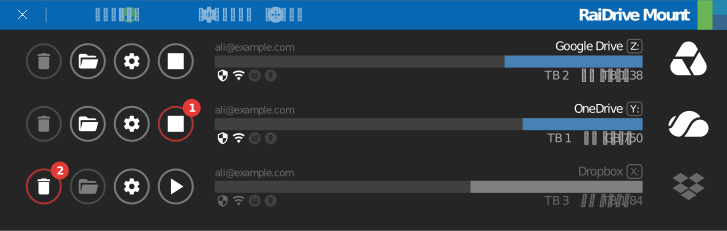
به دکمههای درایو مراجعه کنید.
نسخههای دیگر دسترسی را هم حذف کنید:
- فایل خروجی همراه با مدارک — اگر فهرست درایو را با علامتزدن از جمله مدارک صادر کردهاید، فایل شامل دسترسی است. ایمیلی را که این فایل به آن پیوست شده و هر نسخه دانلودشده را حذف کنید. به صادر کردن/وارد کردن مراجعه کنید.
- رمز عبور پراکسی — اگر در تنظیمات → پراکسی یک نام کاربری و رمز عبور وارد کردهاید، RaiDrive آنها را هم ذخیره میکند. آن حساب به شبکه شما تعلق دارد، نه به یک فضای ذخیرهسازی. از مدیر شبکه بخواهید رمز عبور آن را تغییر دهد.
مرحله 2: دسترسی را در سمت فضای ذخیرهسازی حذف کنید
این کار روی همه کامپیوترها و همه برنامهها اثر میگذارد
فضای ذخیرهسازی دسترسی را برای همه کسانی که از آن استفاده میکنند حذف میکند:
- مجوز برنامه — RaiDrive روی همه کامپیوترهای شما با آن حساب کار نمیکند. دفعه بعد که متصل شوید، دوباره وارد میشوید و به RaiDrive اجازه میدهید.
- کلید دسترسی — هر برنامهای که از همان کلید استفاده میکند کار نمیکند. برای RaiDrive یک کلید جداگانه استفاده کنید.
- رمز عبور — برنامهها و دستگاههای دیگری که از این رمز عبور استفاده میکنند ممکن است از حساب خارج شوند.
مجوز برنامه
شما در مرورگر خود وارد فضای ذخیرهسازی شدید و روی Allow یا Accept کلیک کردید. فضای ذخیرهسازی RaiDrive را در میان برنامههایی فهرست میکند که به حساب شما دسترسی دارند. RaiDrive را از آن فهرست حذف کنید.
Google
برای Google Drive، Google Workspace، Google Cloud، و Google Photos.
- Linked apps را در حساب Google خود باز کنید.
- روی RaiDrive یا RaiDrive (Business) کلیک کنید.
- زیر RaiDrive تاحدودی به «حساب Google» شما دسترسی دارد، روی دیدن جزئیات کلیک کنید.
- روی برداشتن همه دسترسیها کلیک کنید.

اگر با همین حساب Google وارد RaiDrive هم میشوید، در مرحله 3 روی حذف همه کلیک کنید تا هر دو حذف شوند. برای حذف فقط ورود، به Google در صفحه حساب ورود مراجعه کنید.
مدیران Google Workspace میتوانند دسترسی را برای یک کاربر حذف کنند، یا RaiDrive را برای کل سازمان مسدود کنند:
- برای یک کاربر — به Directory > Users بروید، روی کاربر کلیک کنید، سپس روی Security کلیک کنید. در Connected applications، ماوس را روی RaiDrive نگه دارید و روی Remove کلیک کنید. اگر کاربر دوباره وارد RaiDrive شود، دسترسی برمیگردد.
- برای سازمان — به Security > Access and data control > API controls بروید، سپس روی Manage App Access کلیک کنید. ماوس را روی RaiDrive نگه دارید، روی Change access کلیک کنید، Blocked را انتخاب کنید، و تأیید کنید.
راهنمایی از Google
حساب شخصی Microsoft
برای OneDrive با یک حساب شخصی Microsoft.
- App access را در بخش حریم خصوصی حساب Microsoft خود باز کنید.
- روی جزئیات کنار RaiDrive کلیک کنید.
- روی توقف اشتراکگذاری کلیک کنید.

اگر RaiDrive دو بار فهرست شده است، هر دو را متوقف کنید (توقف اشتراکگذاری). این دو ورودی مجوزهای یکسانی نشان میدهند، پس نمیتوانید تشخیص دهید کدام یک دسترسی OneDrive است. این کار ورود شما به RaiDrive با این حساب را هم حذف میکند؛ دفعه بعد دوباره وارد میشوید.
حذف مجوز ممکن است تا 1 ساعت طول بکشد.
حساب کاری یا آموزشی Microsoft
برای OneDrive (Business)، SharePoint، OneDrive China، و SharePoint China.
- My Apps portal را باز کنید.
- روی کاشی RaiDrive روی ⋮ کلیک کنید.
- روی Manage your application کلیک کنید.
- روی Revoke consent کلیک کنید.
اگر RaiDrive در فهرست نیست، یا مدیر شما با مجوز موافقت کرده است، از مدیر خود بپرسید.
مدیران Microsoft Entra از Microsoft Entra admin center استفاده میکنند (21Vianet: entra.microsoftonline.cn):
- توقف RaiDrive برای همه — به Entra ID > Enterprise apps > All applications بروید، RaiDrive را انتخاب کنید، سپس روی Properties کلیک کنید. Enabled for users to sign-in? را روی No بگذارید، سپس روی Save کلیک کنید. RaiDrive نمیتواند توکن جدید بگیرد.
- خارج کردن یک کاربر از همه برنامهها — به Entra ID > Users > All users بروید، کاربر را انتخاب کنید، سپس در صفحه Overview روی Revoke sessions کلیک کنید. کاربر دوباره وارد همه برنامهها، از جمله RaiDrive، میشود.
مرکز مدیریت نمیتواند مجوزهای تب User consent را لغو کند. مقاله Microsoft نشان میدهد چگونه آنها را با PowerShell یا Microsoft Graph لغو کنید.
راهنمایی از Microsoft
Dropbox
برای Dropbox و Dropbox (Business).
- Apps را در تنظیمات Dropbox خود باز کنید.
- روی فلش کنار RaiDrive کلیک کنید.
- روی Disconnect کلیک کنید.

مدیران تیم Dropbox میتوانند RaiDrive را برای تیم مسدود کنند: در Admin console، به Settings > Integrations بروید و RaiDrive را مسدود کنید. مسدود کردن، اعضایی را که قبلاً متصل شدهاند قطع نمیکند. از آنها بخواهید RaiDrive را با مراحل بالا قطع کنند.
راهنمایی از Dropbox
Box
- Security را در تنظیمات حساب Box خود باز کنید.
- در Login Activity، روی X کنار هر ردیف RaiDrive کلیک کنید، سپس تأیید کنید.

RaiDrive ممکن است بیش از یک بار ظاهر شود، یک ردیف برای هر ورود. اگر RaiDrive در تب Integrations هم فهرست شده است، همانجا روی Remove کلیک کنید.
مدیران Box میتوانند RaiDrive را برای کل سازمان خاموش کنند: در Admin Console، به Integrations بروید، سپس Availability Status مربوط به RaiDrive را روی Disabled بگذارید. کاربران نمیتوانند از RaiDrive استفاده کنند، حتی اگر قبلاً آن را اضافه کرده باشند.
Koofr
- Security را در تنظیمات Koofr خود باز کنید.
- در Applications، روی [-] کنار RaiDrive کلیک کنید.
- روی Yes کلیک کنید.
تغییر رمز عبور Koofr شما را از وب خارج میکند، اما دسترسی برنامه را حذف نمیکند.
راهنمایی از Koofr
Yandex Disk
- تب Security در Yandex ID خود را باز کنید.
- در Access to your data، روی Manage permissions کلیک کنید.
- RaiDrive را انتخاب کنید و روی Remove کلیک کنید.
تغییر رمز عبور، یا کلیک روی Log out on all devices، دسترسی همه برنامهها را هم لغو میکند.
راهنمایی از Yandex
pCloud
- Linked Accounts را در تنظیمات pCloud خود باز کنید.
- در Linked Apps، در ستون Delete مربوط به RaiDrive روی ✕ کلیک کنید، سپس تأیید کنید.

راهنمایی از pCloud
Naver MYBOX
تنظیمات حساب NAVER را باز کنید و RaiDrive را از برنامههای متصل حذف کنید. اگر RaiDrive را آنجا پیدا نکردید، رمز عبور خود را تغییر دهید.
راهنمایی از NAVER
کلید دسترسی
هر کسی که کلید دسترسی و کلید مخفی را دارد میتواند به فضای ذخیرهسازی شما دسترسی پیدا کند. کلید را در سمت فضای ذخیرهسازی حذف کنید.
- اگر هنوز RaiDrive را با این فضای ذخیرهسازی استفاده میکنید، در کنسول فضای ذخیرهسازی یک کلید جدید بسازید. بخش پیش از شروع در راهنمای فضای ذخیرهسازی نشان میدهد کجا.
- کلید جدید را در RaiDrive و در هر برنامه دیگری که از کلید قدیمی استفاده میکند وارد کنید.
- اگر کنسول امکان آن را میدهد، کلید قدیمی را غیرفعال کنید. بررسی کنید که برنامههای شما هنوز کار میکنند.
- کلید قدیمی را حذف کنید.
کلیدهای Azure را نمیتوان حذف کرد. در Security + networking > Access keys حساب فضای ذخیرهسازی، برای کلید روی Regenerate کلیک کنید. این کار توکنهای account SAS و service SAS را هم که با آن کلید امضا شدهاند لغو میکند.
راهنمایی درباره کلیدهای دسترسی
رمز عبور
رمز عبور را در سرویس تغییر دهید. RaiDrive و هر برنامه دیگری که از رمز عبور قدیمی استفاده میکند نمیتواند وارد شود.
بعضی سرویسها اجازه میدهند دسترسی RaiDrive را بدون تغییر رمز عبور قطع کنید. MEGA و QNAP نشستهای حساب شما را نشان میدهند؛ بقیه از رمز عبور یا کلید جداگانه برنامه استفاده میکنند:
- رمز عبور برنامه (Mail.ru Cloud، Nextcloud، Yandex Disk) — اگر یک رمز عبور برنامه به RaiDrive دادهاید، فقط همان رمز عبور برنامه را حذف کنید. در Nextcloud، Personal settings > Security را باز کنید، سپس منوی کنار دستگاه یا نشست را باز کنید تا دسترسی آن لغو شود.
- MEGA — Security را در تنظیمات MEGA خود باز کنید. در Session history، روی نشست RaiDrive روی Log out کلیک کنید.
- QNAP — روی نام کاربری خود کلیک کنید، سپس Login and Security > Password > Log Me Out. این کار حساب شما را در همه برنامهها، مرورگرها، و دستگاهها خارج میکند.
- SFTP با کلید خصوصی — خط کلید عمومی را از
~/.ssh/authorized_keysروی سرور حذف کنید. - DirectCloud — از مدیر خود بخواهید یک service key جدید صادر کند.