Cloudflare R2
یک bucket Cloudflare R2 را به عنوان یک درایو ویندوز متصل کنید.
پیش از شروع
موارد زیر را از قبل آماده کنید:
- شناسه حساب شما.
- شناسه کلید دسترسی / کلید دسترسی مخفی یک توکن API R2.
آنها را از کجا دریافت کنیم — در داشبورد Cloudflare:
- R2 را باز کنید — شناسه حساب در صفحه بررسی اجمالی نمایش داده میشود.
- روی Manage R2 API Tokens → Create API Token کلیک کنید.
- به آن مجوز Object Read & Write بدهید (اگر مایل بودید آن را به یک bucket محدود کنید)، سپس روی Create کلیک کنید.
- شناسه کلید دسترسی و کلید دسترسی مخفی را کپی کنید — فقط یک بار نمایش داده میشوند.
راهنمایی از Cloudflare
اتصال
- روی اضافه در نوار ابزار کلیک کنید.
- Enterprise → Cloudflare R2 را انتخاب کنید.
- شناسه حساب، شناسه کلید دسترسی، و کلید دسترسی مخفی را وارد کنید، سپس روی دکمه تازه کردن کنار فیلد bucket کلیک کنید.
- bucket را انتخاب کرده و روی اتصال کلیک کنید.
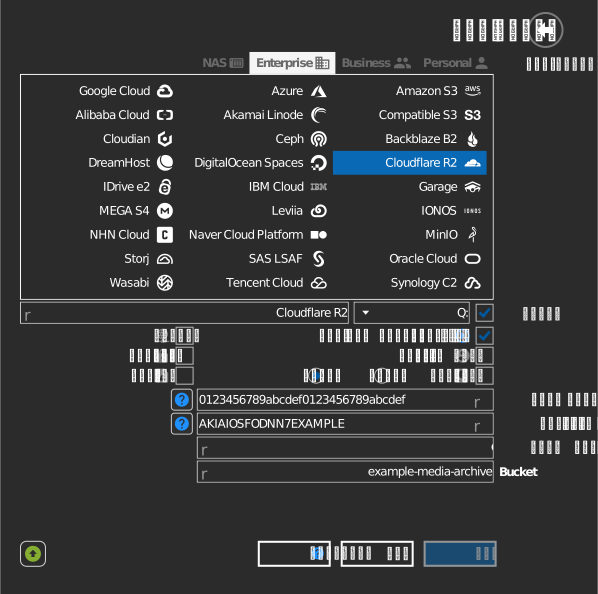
ورود دستی bucket
اگر کلید شما اجازه فهرست کردن bucketها را ندارد، چکباکس کنار فیلد bucket را علامت زده و نام bucket را مستقیماً تایپ کنید.
تنظیمات
| تنظیم | توضیحات | پیشفرض |
|---|---|---|
| شناسه حساب | نقطه پایانی R2 شما را مشخص میکند (<account-id>.r2.cloudflarestorage.com) |
— |
| شناسه کلید دسترسی / کلید دسترسی مخفی | از یک توکن API R2 | — |
| Bucket | bucket برای اتصال (فهرست یا ورود دستی) | — |
| فقط خواندنی | نوشتن روی درایو متصلشده را مسدود میکند | خاموش |
رفتار و محدودیتها
- R2 منطقه به ازای هر bucket ندارد — هر bucket از طریق نقطه پایانی حساب شما در دسترس است؛ مکان بهطور خودکار تعیین میشود (با راهنمایی مکان اختیاری) — به Cloudflare: مکان داده R2 مراجعه کنید.
عیبیابی
| علامت | علت | راهحل |
|---|---|---|
| احراز هویت ناموفق است | توکن فاقد Object Read & Write است، یا شناسه حساب اشتباه | توکن API R2 را دوباره ایجاد کنید؛ شناسه حساب را دقیقاً کپی کنید |
| فهرست bucket خالی است | توکن به bucketهای مشخصی محدود شده | نام bucket را بهصورت دستی تایپ کنید |