NHN Cloud
NHN Cloud Object Storage (پیشتر Toast) را به عنوان یک درایو ویندوز متصل کنید. این سرویس بر پایه OpenStack Swift ساخته شده است.
پیش از شروع
موارد زیر را از قبل آماده کنید:
- Tenant ID پروژه.
- حساب کاربری کنسول شما (ایمیل).
- رمز عبور API — که جدا از رمز عبور کنسول شما تنظیم میشود.
آنها را از کجا دریافت کنیم — در کنسول NHN Cloud:
- سرویس Object Storage پروژه خود را باز کنید.
- روی API Endpoint Setting کلیک کنید.
- Tenant ID نمایشدادهشده آنجا را کپی کنید.
- رمز عبور API را در همان صفحه تنظیم کنید — این چیزی است که خودتان تعریف میکنید، نه رمز عبور ورود کنسول.
راهنمایی از NHN Cloud
اتصال
- روی اضافه در نوار ابزار کلیک کنید.
- Enterprise → NHN Cloud را انتخاب کنید.
- Tenant ID، حساب کاربری، و رمز عبور API را وارد کنید، سپس روی دکمه تازه کردن کنار فیلد container کلیک کنید.
- container مورد نظر برای اتصال را انتخاب کرده و روی اتصال کلیک کنید.
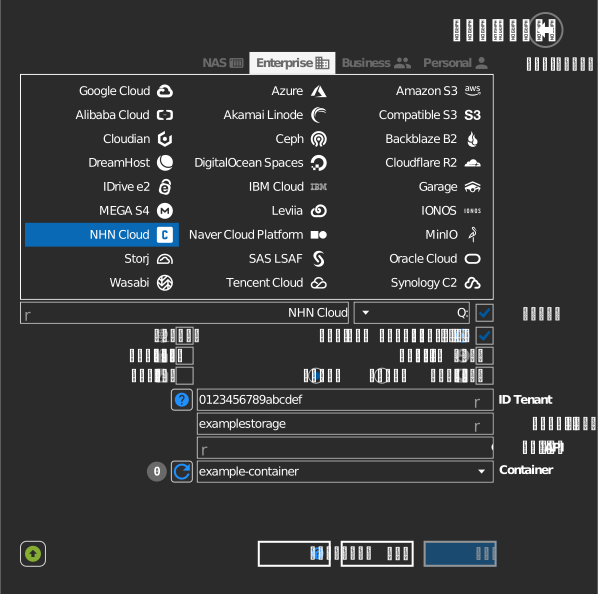
تنظیمات
| تنظیم | توضیحات | پیشفرض |
|---|---|---|
| Tenant ID | شناسه پروژه از کنسول NHN Cloud | — |
| حساب کاربری | ایمیل حساب کنسول | — |
| رمز عبور API | رمز عبور API (نه رمز عبور کنسول) | — |
| Container | container Swift برای اتصال | — |
| فقط خواندنی | نوشتن روی درایو متصلشده را مسدود میکند | خاموش |
رفتار و محدودیتها
- احراز هویت از طریق سرویس هویت NHN Cloud
(
api-identity.infrastructure.cloud.toast.com) انجام میشود؛ توکنها بهطور خودکار تمدید میشوند. - Containerها در یک منطقه قرار دارند (KR1، KR2، JP1، US1) — درایو با
نقطه پایانی ذخیرهسازی آن منطقه ارتباط برقرار میکند (برای مثال
kr2-api-storage.cloud.toast.com).
عیبیابی
| علامت | علت | راهحل |
|---|---|---|
| احراز هویت ناموفق است | از رمز عبور کنسول به جای رمز عبور API استفاده شده | رمز عبور API را در کنسول تنظیم/صادر کرده و از آن استفاده کنید |
| فهرست container خالی است | Tenant ID اشتباه است | Tenant ID را از تنظیمات نقطه پایانی API پروژه کپی کنید |