NHN Cloud
Připojte NHN Cloud Object Storage (dříve Toast) jako jednotku ve Windows. Služba je postavena na OpenStack Swift.
Než začnete
Předem si připravte:
- Tenant ID projektu.
- Svůj účet konzole (e-mail).
- Heslo API – nastavuje se odděleně od hesla ke konzoli.
Kde je získat – v konzoli NHN Cloud:
- Otevřete službu Object Storage svého projektu.
- Klikněte na API Endpoint Setting.
- Zkopírujte Tenant ID, který se tam zobrazuje.
- Na stejné obrazovce nastavte heslo API – určujete ho sami, nejde o přihlašovací heslo ke konzoli.
Nápověda – NHN Cloud
Připojení
- Na panelu nástrojů klikněte na Přidat.
- Zvolte Enterprise → NHN Cloud.
- Zadejte Tenant ID, Účet a API Uživatelské heslo a klikněte na tlačítko Obnovit vedle pole Container.
- Vyberte kontejner, který chcete připojit, a klikněte na Připojit.
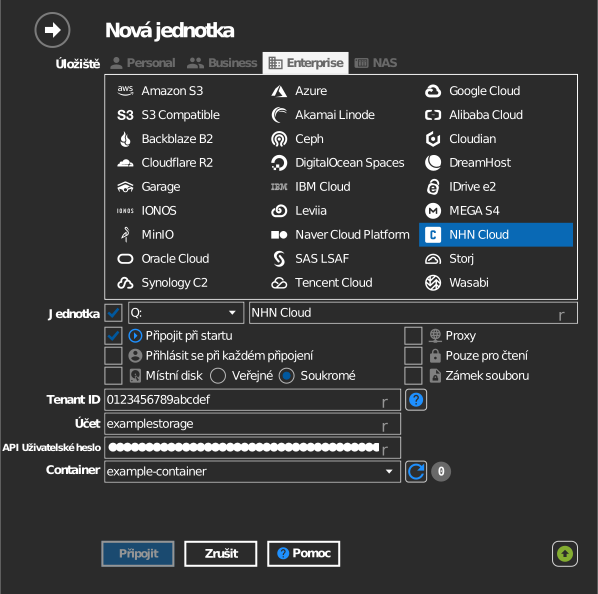
Nastavení
| Nastavení | Popis | Výchozí |
|---|---|---|
| Tenant ID | Identifikátor projektu z konzole NHN Cloud | — |
| Účet | E-mail účtu konzole | — |
| API Uživatelské heslo | Heslo API (ne heslo ke konzoli) | — |
| Container | Kontejner Swift, který se připojí | — |
| Pouze pro čtení | Blokuje zápis na připojenou jednotku | vypnuto |
Chování a omezení
- Ověření probíhá přes službu identit NHN Cloud
(
api-identity.infrastructure.cloud.toast.com); tokeny se obnovují automaticky. - Kontejnery jsou umístěny v oblasti (KR1, KR2, JP1, US1) – jednotka komunikuje
s koncovým bodem úložiště této oblasti (například
kr2-api-storage.cloud.toast.com).
Řešení potíží
| Příznak | Příčina | Řešení |
|---|---|---|
| Ověření selže | Použito heslo ke konzoli místo hesla API | Nastavte/vydejte heslo API v konzoli a použijte ho |
| Seznam kontejnerů je prázdný | Chybné Tenant ID | Zkopírujte Tenant ID z nastavení koncového bodu API projektu |