NHN Cloud
Pasang NHN Cloud Object Storage (sebelumnya Toast) sebagai drive Windows. Layanan ini dibangun di atas OpenStack Swift.
Sebelum memulai
Siapkan hal berikut terlebih dahulu:
- Tenant ID proyek.
- Akun konsol Anda (email).
- Kata sandi API — diatur terpisah dari kata sandi konsol Anda.
Tempat mendapatkannya — di konsol NHN Cloud:
- Buka layanan Object Storage pada proyek Anda.
- Klik API Endpoint Setting.
- Salin Tenant ID yang ditampilkan di sana.
- Atur Kata sandi API di layar yang sama — Anda sendiri yang menentukannya, bukan kata sandi untuk masuk ke konsol.
Bantuan dari NHN Cloud
Menghubungkan
- Klik Tambahkan di bilah alat.
- Pilih Enterprise → NHN Cloud.
- Masukkan Tenant ID, Akun, dan Kata sandi API, lalu klik tombol Segarkan di samping kolom container.
- Pilih Container yang akan dipasang, lalu klik Hubungkan.
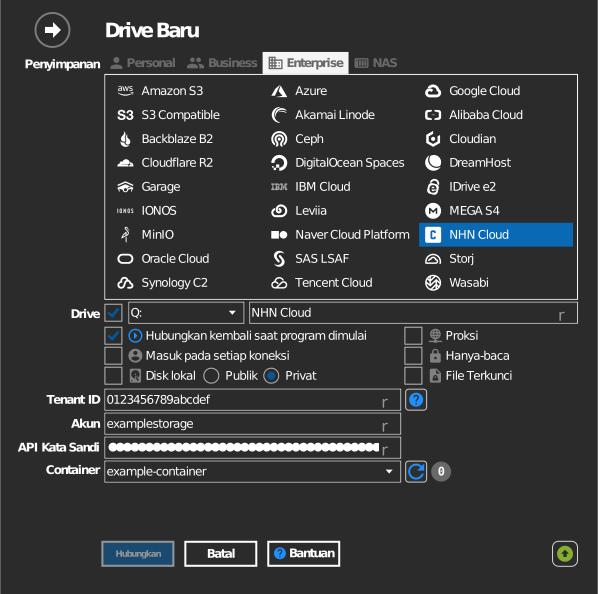
Pengaturan
| Pengaturan | Deskripsi | Bawaan |
|---|---|---|
| Tenant ID | Pengenal proyek dari konsol NHN Cloud | — |
| Akun | Email akun konsol | — |
| Kata sandi API | Kata sandi API (bukan kata sandi konsol) | — |
| Container | Container Swift yang akan dipasang | — |
| Hanya-baca | Memblokir penulisan ke drive yang dipasang | nonaktif |
Perilaku & batasan
- Autentikasi dilakukan melalui layanan identitas NHN Cloud
(
api-identity.infrastructure.cloud.toast.com); token diperbarui secara otomatis. - Container berada di suatu wilayah (KR1, KR2, JP1, US1) — drive
berkomunikasi dengan endpoint penyimpanan wilayah tersebut (misalnya
kr2-api-storage.cloud.toast.com).
Pemecahan masalah
| Gejala | Penyebab | Solusi |
|---|---|---|
| Autentikasi gagal | Menggunakan kata sandi konsol, bukan kata sandi API | Atur/terbitkan kata sandi API di konsol, lalu gunakan kata sandi tersebut |
| Daftar container kosong | Tenant ID salah | Salin Tenant ID dari pengaturan API endpoint proyek |