OneDrive
Pasang OneDrive pribadi Anda sebagai drive Windows.
Sebelum memulai
Siapkan hal berikut terlebih dahulu:
- Akun Microsoft pribadi (masuk dengan email, telepon, atau Skype).
Untuk akun kerja atau sekolah Microsoft 365, gunakan entri OneDrive di tab Business — lihat OneDrive (Business).
Bantuan dari Microsoft
Menghubungkan
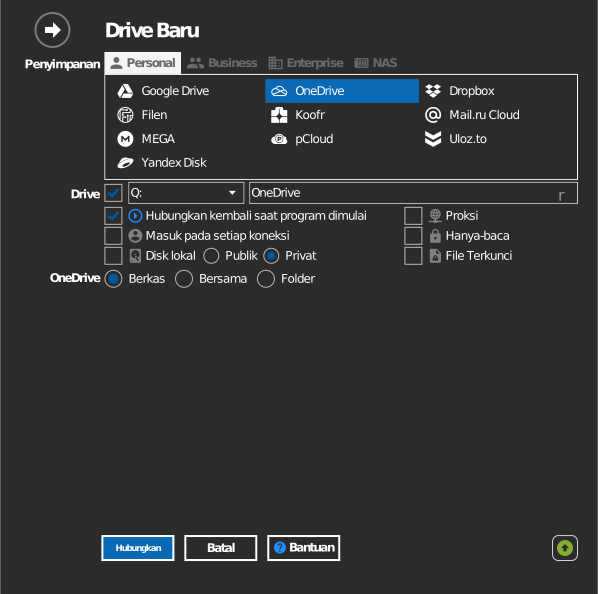
- Klik Tambahkan di bilah alat.
- Pilih Personal → OneDrive.
- Pilih apa yang akan dipasang:
- Berkas — seluruh OneDrive Anda.
- Bersama — item yang dibagikan orang lain kepada Anda.
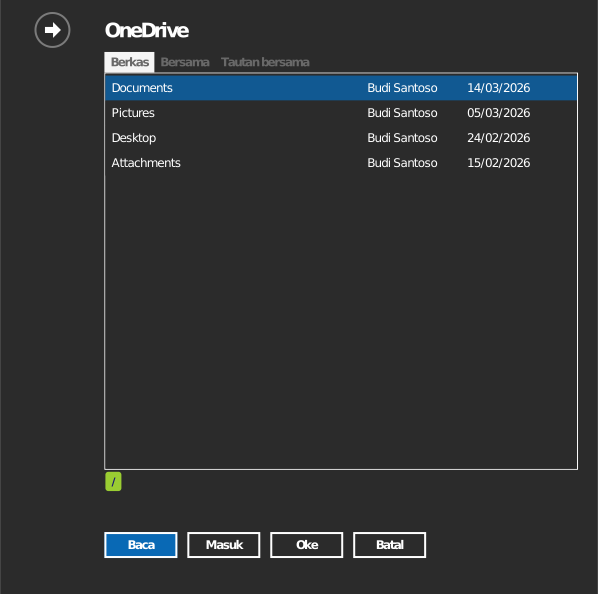
- Folder — satu folder dari Berkas, dari Bersama, atau melalui URL-nya (lihat Memasang folder tertentu di bawah).
- Atur huruf drive dan nama, lalu klik Hubungkan. Browser Anda terbuka — masuk ke Microsoft dan klik Accept untuk memberikan akses.
Memasang folder tertentu
Alih-alih seluruh OneDrive, Anda dapat memasang folder yang dipilih.

Tentukan folder dengan salah satu dari dua cara:
- Klik ikon folder untuk membuka pemilih folder — Anda akan diminta masuk terlebih dahulu, lalu klik ganda hingga masuk ke folder yang diinginkan dan klik OK.
- Atau pilih tab Tautan bersama dan tempelkan URL secara langsung. Buka folder tersebut di onedrive.live.com dan salin URL dari bilah alamat browser Anda.
Pengaturan
| Pengaturan | Deskripsi | Bawaan |
|---|---|---|
| Huruf drive | Tempat drive dipasang di Windows | pertama yang tersedia |
| Nama | Label yang ditampilkan di File Explorer | OneDrive |
| Sumber | Berkas, Bersama, atau folder tertentu / Tautan bersama | Berkas |
| Hanya-baca | Memblokir penulisan ke drive yang dipasang | nonaktif |
Perilaku & batasan
- OneDrive menolak nama file yang mengandung
" * : < > ? / \ |dan nama yang diawali atau diakhiri spasi. Menyimpan file seperti itu di drive yang dipasang akan gagal — lihat daftar batasan Microsoft. - Item di Bersama mempertahankan izin yang diberikan pemilik — item yang dibagikan sebagai hanya-baca tetap hanya-baca di drive.
- File yang dihapus di drive dipindahkan ke keranjang sampah OneDrive, tempat file tersebut dapat dipulihkan.
- Transfer paralel dalam jumlah besar dapat diperlambat oleh throttling Microsoft Graph API.
Pemecahan masalah
| Gejala | Penyebab | Solusi |
|---|---|---|
| Jendela masuk terus muncul kembali | Kredensial dalam cache sudah usang | Putuskan drive, hapus akun, lalu masuk lagi |
| Item bersama tidak ada | Item tersebut dibagikan ke akun lain | Periksa akun Microsoft yang Anda gunakan untuk masuk |
| Tidak dapat menyimpan file | Nama mengandung karakter yang dilarang OneDrive | Ubah nama file, lalu simpan |