OneDrive
Monter din personlige OneDrive som en Windows-stasjon.
Før du begynner
Forbered følgende på forhånd:
- En personlig Microsoft-konto (innlogging med e-post, telefon eller Skype).
Har du en Microsoft 365-arbeids- eller skolekonto, bruker du i stedet oppføringen OneDrive under fanen Business – se OneDrive (Business).
Hjelp fra Microsoft
Koble til
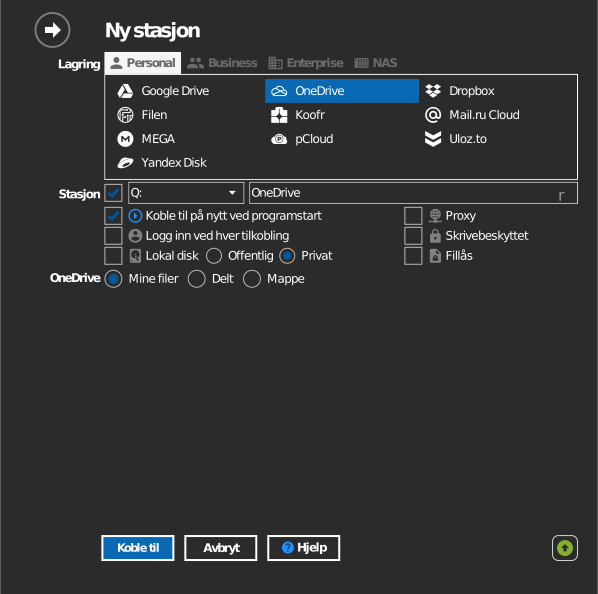
- Klikk Legg til i verktøylinjen.
- Velg Personal → OneDrive.
- Velg hva som skal monteres:
- Mine filer – hele OneDrive-kontoen din.
- Delt – elementer andre har delt med deg.
- Mappe – en enkelt mappe fra Mine filer, fra Delt, eller via URL-en (se Monter en bestemt mappe nedenfor).
- Angi stasjonsbokstav og navn, og klikk deretter Koble til. Nettleseren åpnes – logg inn på Microsoft, og klikk Accept for å gi tilgang.
Monter en bestemt mappe
I stedet for hele OneDrive kan du montere den valgte mappen.

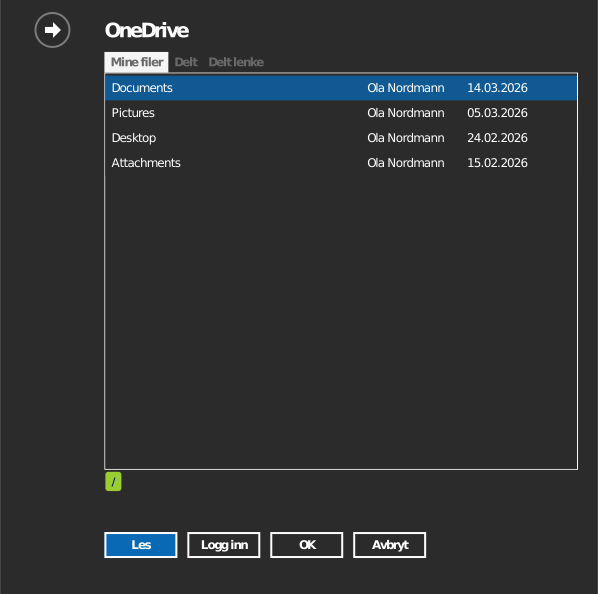
Angi mappen på en av to måter:
- Klikk mappeikonet for å åpne en mappevelger – den ber deg logge inn først, dobbeltklikk deretter inn i mappen du vil ha, og klikk OK.
- Eller velg fanen Delt lenke, og lim inn URL-en direkte. Åpne mappen på onedrive.live.com, og kopier URL-en fra adressefeltet i nettleseren.
Innstillinger
| Innstilling | Beskrivelse | Standard |
|---|---|---|
| Stasjonsbokstav | Hvor stasjonen monteres i Windows | første ledige |
| Navn | Etikett som vises i Filutforsker | OneDrive |
| Kilde | Mine filer, Delt, eller en bestemt mappe / Delt lenke | Mine filer |
| Skrivebeskyttet | Blokkerer skriving til den monterte stasjonen | av |
Oppførsel og begrensninger
- OneDrive avviser filnavn som inneholder
" * : < > ? / \ |, og navn med mellomrom foran eller bak. Å lagre en slik fil mislykkes på den monterte stasjonen – se Microsofts liste over begrensninger. - Elementer i Delt beholder tillatelsen eieren ga – skrivebeskyttede delinger forblir skrivebeskyttet på stasjonen.
- Filer slettet på stasjonen flyttes til papirkurven i OneDrive, der de kan gjenopprettes.
- Store parallelle overføringer kan bli forsinket av begrensning i Microsoft Graph API.
Feilsøking
| Symptom | Årsak | Løsning |
|---|---|---|
| Innloggingsvinduet dukker stadig opp igjen | Utdatert mellomlagret legitimasjon | Koble fra stasjonen, fjern kontoen, og logg inn på nytt |
| Et delt element mangler | Det ble delt til en annen konto | Kontroller hvilken Microsoft-konto du logget inn med |
| Kan ikke lagre en fil | Navnet inneholder et tegn OneDrive forbyr | Gi filen nytt navn, og lagre på nytt |