OneDrive
Monte su OneDrive personal como unidad de Windows.
Antes de empezar
Tenga preparado lo siguiente:
- Una cuenta personal de Microsoft (inicio de sesión con correo electrónico, teléfono o Skype).
Para una cuenta profesional o educativa de Microsoft 365, use en su lugar la entrada OneDrive de la pestaña Business: consulte OneDrive (Business).
Ayuda de Microsoft
Conectar
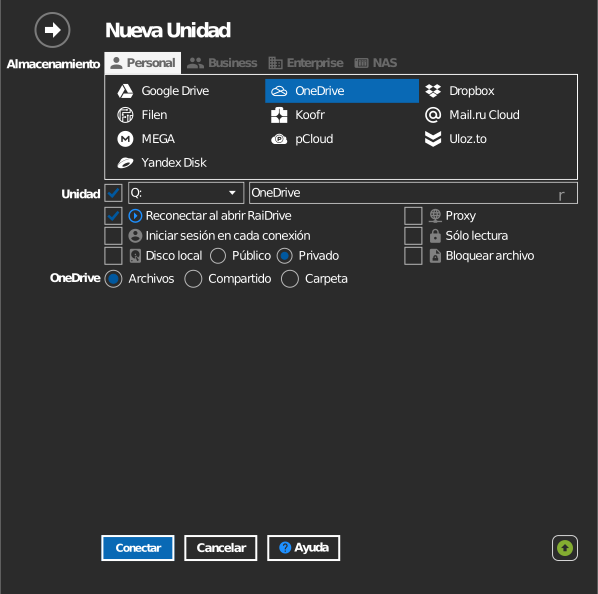
- Haga clic en Añadir en la barra de herramientas.
- Elija Personal → OneDrive.
- Elija qué montar:
- Archivos: todo su OneDrive.
- Compartido: elementos que otras personas han compartido con usted.
- Carpeta: una sola carpeta de Archivos o de Compartido, o mediante su URL (consulte Montar una carpeta concreta más abajo).
- Establezca la letra de unidad y el nombre, y haga clic en Conectar. Se abre el navegador: inicie sesión en Microsoft y haga clic en Accept para conceder el acceso.
Montar una carpeta concreta
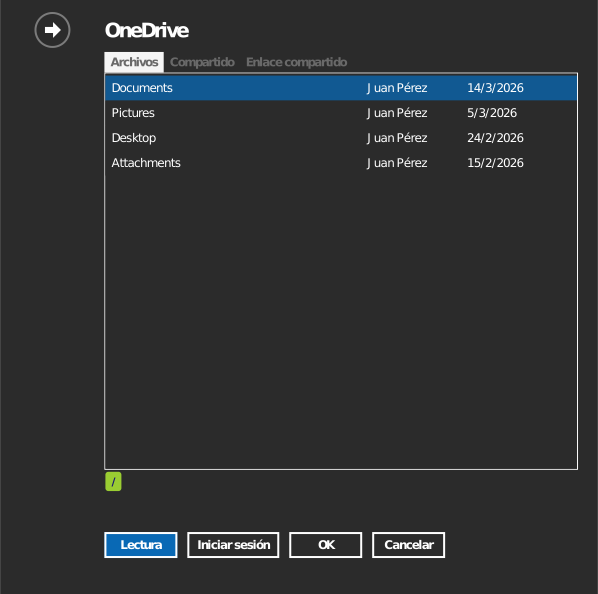
En lugar de todo OneDrive, puede montar la carpeta seleccionada.

Indique la carpeta de una de estas dos formas:
- Haga clic en el icono de carpeta para abrir un explorador de carpetas: primero le pide que inicie sesión; después, haga doble clic hasta entrar en la carpeta que quiera y haga clic en Aceptar.
- O seleccione la pestaña Enlace compartido y pegue directamente la URL. Abra la carpeta en onedrive.live.com y copie la URL de la barra de direcciones del navegador.
Configuración
| Opción | Descripción | Predeterminado |
|---|---|---|
| Letra de unidad | Dónde se monta la unidad en Windows | la primera disponible |
| Nombre | Etiqueta que se muestra en el Explorador de archivos | OneDrive |
| Origen | Archivos, Compartido, o una carpeta concreta / Enlace compartido | Archivos |
| Sólo lectura | Bloquea la escritura en la unidad montada | desactivado |
Comportamiento y límites
- OneDrive rechaza los nombres de archivo que contienen
" * : < > ? / \ |y los nombres con espacios al principio o al final. Guardar un archivo así en la unidad montada falla; consulte la lista de restricciones de Microsoft. - Los elementos de Compartido mantienen el permiso que concedió el propietario: lo compartido como sólo lectura sigue siendo de sólo lectura en la unidad.
- Los archivos eliminados en la unidad se mueven a la papelera de reciclaje de OneDrive, desde donde se pueden restaurar.
- Las transferencias en paralelo grandes pueden ralentizarse por la limitación de la API de Microsoft Graph.
Solución de problemas
| Síntoma | Causa | Solución |
|---|---|---|
| La ventana de inicio de sesión aparece una y otra vez | Credencial en caché obsoleta | Desconecte la unidad, quite la cuenta y vuelva a iniciar sesión |
| Falta un elemento compartido | Se compartió con otra cuenta | Compruebe con qué cuenta de Microsoft ha iniciado sesión |
| No se puede guardar un archivo | El nombre contiene un carácter que OneDrive prohíbe | Cambie el nombre del archivo y guárdelo |