Crear su primera unidad
Añada un servicio de almacenamiento en RaiDrive y móntelo como una letra de unidad de Windows. Primero inicie sesión en RaiDrive: hasta que lo haga, la aplicación muestra la pantalla de bienvenida en lugar de la lista de unidades (consulte Iniciar sesión).
- Haga clic en Añadir en la barra de herramientas.
- Elija un servicio de almacenamiento. Los servicios se agrupan igual que en este manual: Personal, Business, Enterprise y NAS.
- Elija una letra de unidad y un nombre. Los demás elementos de esta pantalla se explican en Opciones.
- Conéctese a su almacenamiento:
- Una cuenta en la nube (por ejemplo, Google Drive): haga clic en Conectar. Se abre una ventana del navegador; inicie sesión en ella.
- Un NAS o un almacenamiento de objetos: introduzca primero la dirección y las credenciales y, a continuación, haga clic en Conectar.
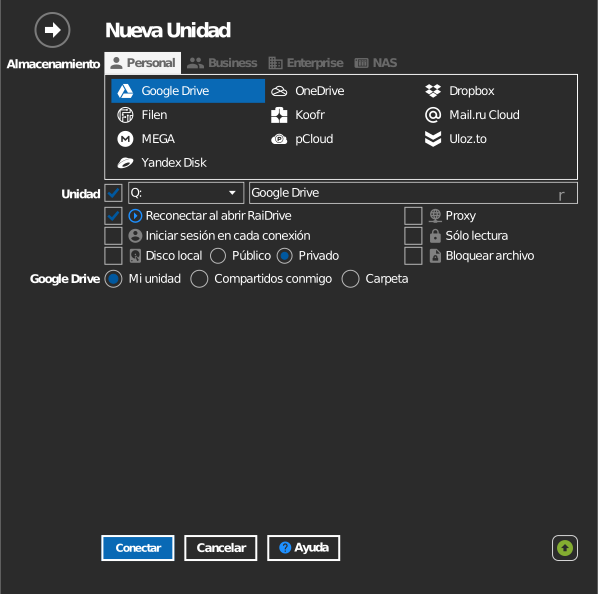
La nueva unidad aparece en el Explorador de archivos. Los archivos solo se descargan cuando los abre: montar la unidad no copia su almacenamiento al disco.

Consejo
Cada servicio tiene su propia guía con las credenciales y los ajustes necesarios: consulte Almacenamiento.
Botones de la unidad
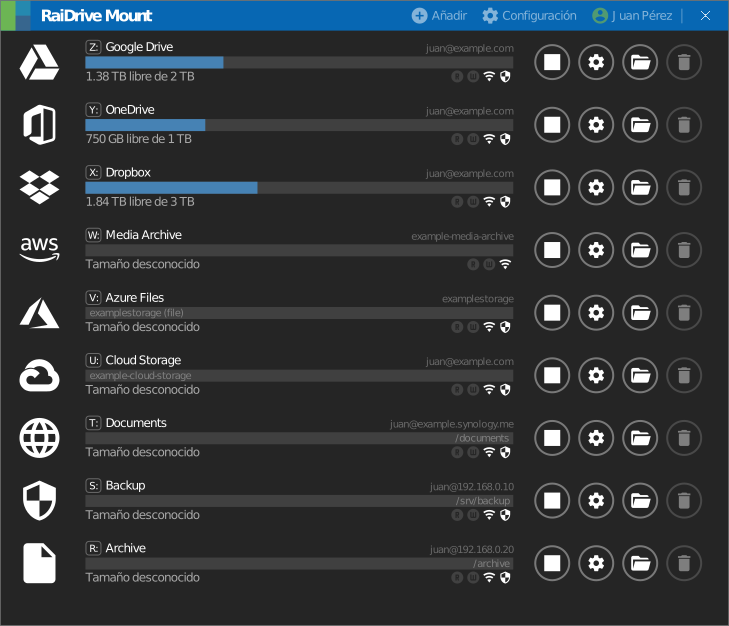
Cada unidad tiene cuatro botones:
| Icono | Botón | Qué hace |
|---|---|---|
  |
Conectar / Desconectar | El botón de reproducir/detener monta o desmonta la unidad en el Explorador de archivos. La configuración y la cuenta se conservan mientras la unidad está desconectada. |
 |
Editar | Abre las propiedades de la unidad (la unidad debe estar desconectada). |
 |
Explorador de archivos | Abre una ventana del Explorador de archivos en la unidad. Solo está disponible mientras la unidad está conectada. Para que esto ocurra automáticamente en cada conexión, en lugar de hacer clic cada vez, active Abrir Explorador de archivos al conectarse una unidad. |
 |
Eliminar | Quita la unidad de la lista. Solo se elimina la entrada de RaiDrive; no se borra nada del almacenamiento. |