Az első meghajtó létrehozása
Adjon hozzá egy tárhelyszolgáltatást a RaiDrive-ban, és csatlakoztassa Windows-meghajtó betűjelként. Először jelentkezzen be a RaiDrive-ba — amíg ezt nem teszi meg, az alkalmazás a meghajtólista helyett az üdvözlőképernyőt mutatja (lásd: Bejelentkezés).
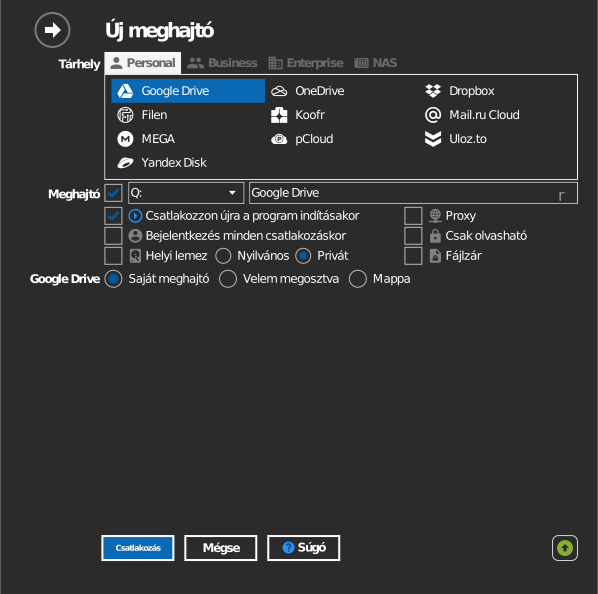
- Kattintson az eszköztár Hozzáadás gombjára.
- Válasszon egy tárhelyszolgáltatást. A szolgáltatások ugyanúgy vannak csoportosítva, mint ebben a kézikönyvben: Personal, Business, Enterprise és NAS.
- Válasszon meghajtó betűjelet és nevet. A képernyő többi elemét az Opciók oldal ismerteti.
- Kapcsolódjon a tárhelyéhez:
- Felhőfiók (például Google Drive): kattintson a Csatlakozás gombra. Megnyílik egy böngészőablak; jelentkezzen be ott.
- NAS vagy objektumtároló: először adja meg a címet és a hitelesítő adatokat, majd kattintson a Csatlakozás gombra.
Az új meghajtó megjelenik a Fájlkezelőben. A fájlok csak akkor töltődnek le, amikor megnyitja őket — a csatlakoztatás nem másolja a tárhely tartalmát a lemezre.

Tipp
Minden szolgáltatásnak saját útmutatója van a szükséges hitelesítő adatokkal és beállításokkal — lásd: Tárhely.
Meghajtógombok
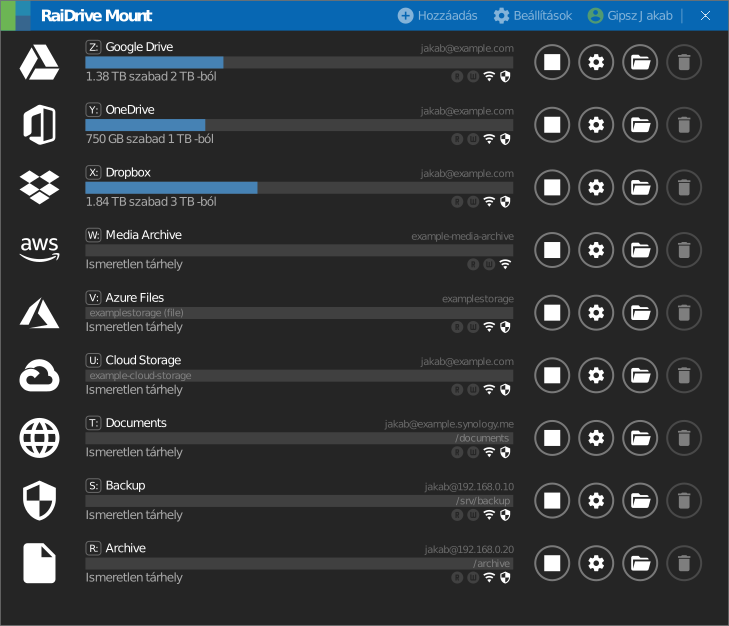
Minden meghajtónak négy gombja van:
| Ikon | Gomb | Mit csinál |
|---|---|---|
  |
Csatlakozás / Leválasztás | A lejátszás/leállítás gomb csatlakoztatja a meghajtót a Fájlkezelőben, vagy leválasztja onnan. A beállítások és a fiók leválasztott állapotban is mentve maradnak. |
 |
Szerkesztés | Megnyitja a meghajtó tulajdonságait (a meghajtónak leválasztott állapotban kell lennie). |
 |
Fájlkezelő | Fájlkezelő-ablakot nyit a meghajtón. Csak csatlakoztatott állapotban érhető el. Ha azt szeretné, hogy ez minden csatlakozáskor automatikusan megtörténjen, és ne kelljen mindig rákattintania, kapcsolja be a Fájlkezelő futtatása, amikor egy meghajtó csatlakozik beállítást. |
 |
Törlés | Eltávolítja a meghajtót a listáról. Ez csak a RaiDrive-bejegyzést távolítja el; magán a tárhelyen semmi sem törlődik. |