ASUSTOR
Csatlakoztasson egy ASUSTOR NAS-t Windows-meghajtóként WebDAV-on keresztül. Kapcsolja be a WebDAV-ot a NAS-on, és használja az ASUSTOR DDNS szolgáltatást a hálózaton kívüli eléréshez.
Mielőtt elkezdené
Készítse elő a következőket:
- Kapcsolja be a WebDAV-ot a NAS-on.
- A hálózaton kívüli eléréshez kapcsolja be az ASUSTOR DDNS szolgáltatást
(ADM → Settings → Manual Connect → DDNS,
<name>.myasustor.com).
Segítség – ASUSTOR
Csatlakoztatás
- Kattintson az eszköztár Hozzáadás gombjára.
- Válassza a NAS → ASUSTOR lehetőséget.
- Válassza a https protokollt, adja meg a kiszolgáló címét (DDNS-gépnév vagy IP-cím) és a WebDAV portját, majd az ADM felhasználónevét és jelszavát.
- Szükség esetén válassza ki a TLS/SSL verziót, majd kattintson a Csatlakozás gombra.
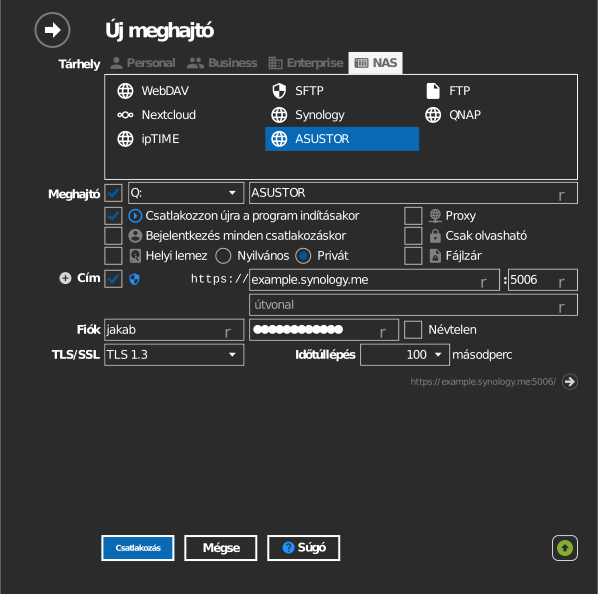
Beállítások
| Beállítás | Leírás | Alapértelmezés |
|---|---|---|
| Protokoll | https vagy http | https |
| Cím / Port | NAS-gépnév és WebDAV-port | — |
| Útvonal | A meghajtó gyökereként csatlakoztatott megosztott mappa | minden megosztás |
| TLS/SSL | A https-hez használt TLS-verzió | automatikus |
| Csak olvasható | Letiltja az írást a csatlakoztatott meghajtóra | ki |
Működés és korlátozások
- Az ADM megosztott mappáinak jogosultságai a meghajtón is érvényesek.
- Az ASUSTOR WebDAV-kiszolgálója nem támogatja az eredeti Módosítás dátuma érték megtartását másoláskor — a meghajtó A fájlok és mappák „módosítási dátuma” megőrzése beállításának itt nincs hatása.
Hibaelhárítás
| Tünet | Ok | Megoldás |
|---|---|---|
| A kapcsolat elutasítva | A WebDAV nincs bekapcsolva, vagy hibás a port | Kapcsolja be a WebDAV-ot az ADM-ben; ellenőrizze a portját |
| Csak a helyi hálózaton működik | Az útválasztó nem továbbítja a portot | Továbbítsa a WebDAV-portot; használja a DDNS-gépnevet |