ASUSTOR
Piesaistiet ASUSTOR NAS kā Windows disku, izmantojot WebDAV. Ieslēdziet WebDAV NAS ierīcē un izmantojiet ASUSTOR DDNS, lai tai piekļūtu no ārpus jūsu tīkla.
Pirms sākat
Iepriekš sagatavojiet šo:
- Ieslēdziet WebDAV NAS ierīcē.
- Piekļuvei no ārpus jūsu tīkla ieslēdziet ASUSTOR DDNS
(ADM → Settings → Manual Connect → DDNS,
<name>.myasustor.com).
ASUSTOR palīdzība
Savienošana
- Noklikšķiniet uz Pievienot rīkjoslā.
- Izvēlieties NAS → ASUSTOR.
- Izvēlieties https, ievadiet servera adresi (DDNS resursdatora nosaukumu vai IP) un WebDAV portu, tad savu ADM lietotājvārdu un paroli.
- Pēc vajadzības izvēlieties TLS/SSL versiju un noklikšķiniet uz Savienot.
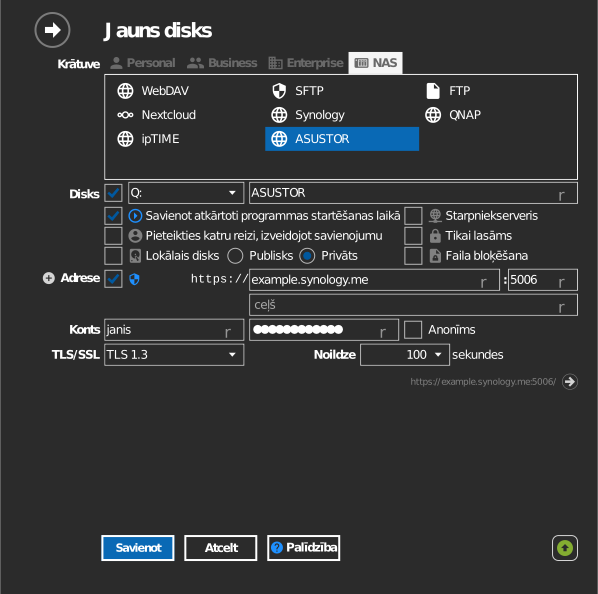
Iestatījumi
| Iestatījums | Apraksts | Noklusējums |
|---|---|---|
| Protokols | https vai http | https |
| Adrese / Ports | NAS resursdators un WebDAV ports | — |
| Ceļš | Kopīgotā mape, kas piesaistīta kā diska sakne | visas kopīgotās mapes |
| TLS/SSL | https izmantotā TLS versija | automātiski |
| Tikai lasāms | Bloķē rakstīšanu piesaistītajā diskā | izslēgts |
Darbība un ierobežojumi
- Diskā tiek piemērotas ADM kopīgoto mapju atļaujas.
- ASUSTOR WebDAV serveris neatbalsta oriģinālā modificēšanas datuma saglabāšanu kopēšanas laikā — diska iestatījumam Saglabāt failu un mapju "Modificēšanas datumu" šeit nav ietekmes.
Problēmu novēršana
| Simptoms | Iemesls | Risinājums |
|---|---|---|
| Savienojums atteikts | WebDAV nav ieslēgts vai nepareizs ports | Ieslēdziet WebDAV sistēmā ADM; apstipriniet tā portu |
| Darbojas tikai LAN | Maršrutētājs nepāradresē portu | Pāradresējiet WebDAV portu; izmantojiet DDNS resursdatora nosaukumu |