Wasabi
Piesaistiet Wasabi bucket kā Windows disku.
Pirms sākat
Iepriekš sagatavojiet šo:
- Access Key ID un Secret Access Key pāri.
Kur iegūt atslēgas — Wasabi konsolē:
- Atveriet Access Keys kreisajā izvēlnē.
- Noklikšķiniet uz Create New Access Key.
- Nokopējiet vai lejupielādējiet abas vērtības — slepenā atslēga tiek parādīta tikai vienu reizi.
Ikdienas lietošanai Wasabi iesaka atslēgas izveidot apakšlietotāja kontā, nevis root kontā.
Wasabi palīdzība
Savienošana
- Noklikšķiniet uz Pievienot rīkjoslā.
- Izvēlieties Enterprise → Wasabi.
- Ievadiet Access Key ID un Secret Access Key, tad noklikšķiniet uz pogas Atjaunināt blakus bucket laukam.
- Izvēlieties bucket un noklikšķiniet uz Savienot.
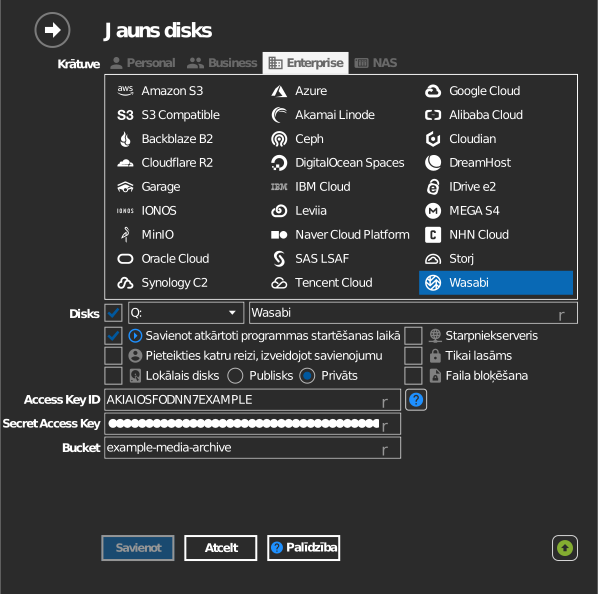
Manuāla bucket ievade
Ja jūsu atslēgai nav atļauts uzskaitīt bucket, atzīmējiet izvēles rūtiņu pa kreisi no bucket lauka un ierakstiet bucket nosaukumu tieši.
Iestatījumi
| Iestatījums | Apraksts | Noklusējums |
|---|---|---|
| Access Key ID / Secret Access Key | Wasabi akreditācijas dati | — |
| Bucket | Piesaistāmais bucket (saraksts vai manuāla ievade) | — |
| Tikai lasāms | Bloķē rakstīšanu piesaistītajā diskā | izslēgts |
Darbība un ierobežojumi
- Buckets tiek atrasti visos Wasabi krātuves reģionos
(
s3.<region>.wasabisys.com— us-east-1/2, us-central-1, us-west-1, ca-central-1, eu-central-1/2, eu-west-1/2, ap-northeast-1/2, ap-southeast-1/2). - Wasabi cenu politikā nav izejošā trafika maksas, taču objektu dzēšana pirms minimālā glabāšanas termiņa joprojām rada laika glabāšanas maksu — skatiet Wasabi: minimālā glabāšanas termiņa politika.
Problēmu novēršana
| Simptoms | Iemesls | Risinājums |
|---|---|---|
| Bucket saraksts tukšs | Apakšlietotāja politikai trūkst ListAllMyBuckets | Paplašiniet politiku vai ierakstiet bucket manuāli |
| Access Denied savienojoties | Atslēgai nav atļaujas piekļūt bucket | Pārbaudiet bucket politiku Wasabi konsolē |