Azure
Piesaistiet Azure Storage konteineru vai faila kopīgojumu kā Windows disku.
Pirms sākat
Iepriekš sagatavojiet šo:
- Krātuves konta nosaukumu un Atslēgu.
- Tipu, ko piesaistāt: Blob konteineru vai File kopīgojumu.
Kur iegūt atslēgu — Azure portālā:
- Atveriet savu krātuves kontu.
- Dodieties uz Security + networking → Access keys.
- Noklikšķiniet uz Show pie key1 (vai key2) un nokopējiet atslēgas vērtību.
Microsoft palīdzība
Savienošana
- Noklikšķiniet uz Pievienot rīkjoslā.
- Izvēlieties Enterprise → Azure.
- Ievadiet Krātuves konta nosaukumu un Atslēgu un izvēlieties Tipu: Object (Container) Blob konteinerim vai File faila kopīgojumam.
- Noklikšķiniet uz Savienot.
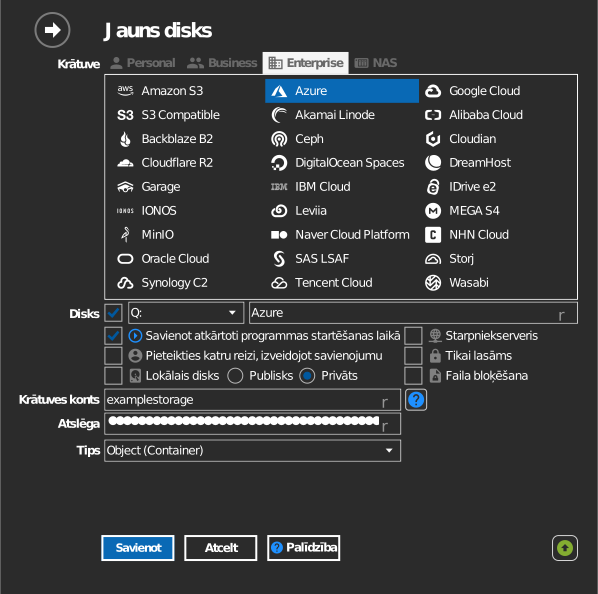
Iestatījumi
| Iestatījums | Apraksts | Noklusējums |
|---|---|---|
| Krātuves konts / Atslēga | Konta nosaukums plus viena no tā divām piekļuves atslēgām | — |
| Tips | Object (Container) = Blob konteiners, File = faila kopīgojums | Object (Container) |
| Konteiners / kopīgojums | Piesaistāmais konteiners vai kopīgojums | — |
| Tikai lasāms | Bloķē rakstīšanu piesaistītajā diskā | izslēgts |
Darbība un ierobežojumi
- File kopīgojumi (Azure Files) uzvedas kā SMB kopīgojumi un atbalsta īstus direktorijus.
- Piekļuves līmeņu noteikumi ir spēkā: Archive līmeņa blob objektus nevar atvērt, kamēr tie nav rehidrēti — skatiet Microsoft: arhivēta blob rehidrēšana.
Problēmu novēršana
| Simptoms | Iemesls | Risinājums |
|---|---|---|
| Autentifikācija neizdevās | Atslēga tika reģenerēta portālā | Nokopējiet pašreizējo atslēgu no Access keys un atjauniniet disku |
| Blob objektu nevar atvērt | Blob atrodas Archive līmenī | Vispirms rehidrējiet to uz Hot/Cool portālā |