Azure
Gắn container hoặc file share của Azure Storage thành ổ đĩa Windows.
Trước khi bắt đầu
Hãy chuẩn bị sẵn những thứ sau:
- Tên Tài khoản lưu trữ và một Mã khóa, hoặc một tài khoản đăng nhập Azure có thể liệt kê các gói đăng ký và tài khoản lưu trữ của bạn.
- Kiểu bạn sẽ gắn: container Blob hoặc share File.
Lấy khóa ở đâu — trong Azure portal:
- Mở tài khoản lưu trữ của bạn.
- Vào Security + networking → Access keys.
- Nhấp Show ở key1 (hoặc key2) và sao chép giá trị khóa.
Trợ giúp từ Microsoft
Kết nối
- Nhấp Thêm trên thanh công cụ.
- Chọn Enterprise → Azure.
- Nhập tên Tài khoản lưu trữ và Mã khóa, rồi chọn Kiểu: Object (Container) cho container Blob hoặc File cho share File. Hoặc, đăng nhập bằng tài khoản Azure và chọn gói đăng ký, tài khoản lưu trữ và container từ các danh sách.
- Nhấp Kết nối.
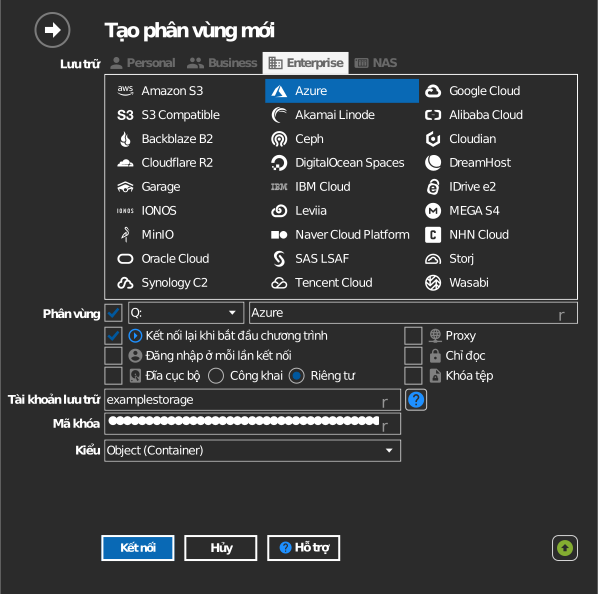
Cài đặt
| Cài đặt | Mô tả | Mặc định |
|---|---|---|
| Tài khoản lưu trữ / Mã khóa | Tên tài khoản cùng một trong hai khóa truy cập của tài khoản | — |
| Kiểu | Object (Container) = container Blob, File = share File | Object (Container) |
| Container / Share | Container hoặc share cần gắn | — |
| Chỉ đọc | Chặn ghi vào ổ đĩa đã gắn | tắt |
Hoạt động và giới hạn
- Share File (Azure Files) hoạt động như share SMB và hỗ trợ thư mục thật.
- Áp dụng quy tắc của lớp truy cập: blob ở lớp Archive không thể mở cho đến khi được rehydrate — xem Microsoft: rehydrate an archived blob.
Khắc phục sự cố
| Triệu chứng | Nguyên nhân | Cách khắc phục |
|---|---|---|
| Xác thực thất bại | Khóa đã được tạo lại trong portal | Sao chép khóa hiện tại từ Access keys và cập nhật ổ đĩa |
| Danh sách container trống sau khi đăng nhập | Tài khoản không có vai trò trên gói đăng ký | Yêu cầu vai trò Reader (hoặc cao hơn) trên tài khoản lưu trữ |
| Không thể mở một blob | Blob đang ở lớp Archive | Rehydrate blob sang Hot/Cool trong portal trước |