Azure
Montera en Azure Storage-container eller filresurs som en Windows-enhet.
Innan du börjar
Förbered följande i förväg:
- Namnet på Lagringskontot och en Nyckel, eller en Azure-inloggning som kan lista dina prenumerationer och lagringskonton.
- Typen du monterar: Blob-container eller File-resurs.
Var du hittar nyckeln – i Azure-portalen:
- Öppna ditt lagringskonto.
- Gå till Security + networking → Access keys.
- Klicka på Show vid key1 (eller key2) och kopiera nyckelvärdet.
Hjälp från Microsoft
Anslut
- Klicka på Lägg till i verktygsfältet.
- Välj Enterprise → Azure.
- Ange namnet på Lagringskontot och Nyckel och välj Typ: Objekt (Container) för en Blob-container eller Fil för en File-resurs. Du kan också logga in med ditt Azure-konto och välja prenumeration, lagringskonto och container i listorna.
- Klicka på Anslut.
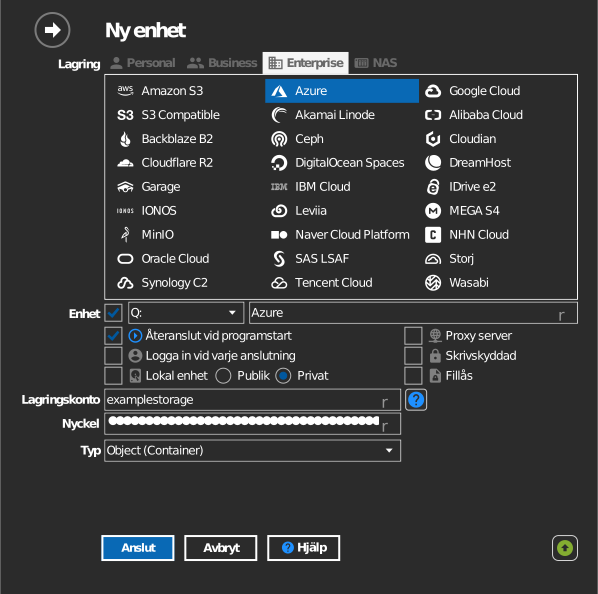
Inställningar
| Inställning | Beskrivning | Standard |
|---|---|---|
| Lagringskonto / Nyckel | Kontonamn plus en av dess två åtkomstnycklar | – |
| Typ | Objekt (Container) = Blob-container, Fil = File-resurs | Objekt (Container) |
| Container / Resurs | Containern eller resursen som ska monteras | – |
| Skrivskyddad | Blockerar skrivning till den monterade enheten | av |
Beteende och begränsningar
- File-resurser (Azure Files) beter sig som SMB-resurser och har stöd för riktiga kataloger.
- Regler för åtkomstnivåer gäller: blobbar på arkivnivån (Archive) kan inte öppnas förrän de har återställts (rehydrerats) – se Microsoft: rehydrate an archived blob.
Felsökning
| Symptom | Orsak | Åtgärd |
|---|---|---|
| Autentiseringen misslyckades | Nyckeln har genererats om i portalen | Kopiera den aktuella nyckeln från Access keys och uppdatera enheten |
| Containerlistan är tom efter inloggningen | Kontot saknar en roll i prenumerationen | Be om rollen Reader (eller högre) för lagringskontot |
| En blob kan inte öppnas | Bloben ligger på arkivnivån (Archive) | Återställ den först till Hot/Cool i portalen |