Azure
Montez un conteneur ou un partage de fichiers Azure Storage comme lecteur Windows.
Avant de commencer
Préparez à l'avance les éléments suivants :
- Le nom du Compte de stockage et une Clé.
- Le type que vous montez : un conteneur Blob ou un partage Fichier.
Où obtenir la clé — dans le portail Azure :
- Ouvrez votre compte de stockage.
- Accédez à Security + networking → Access keys.
- Cliquez sur Show pour key1 (ou key2) et copiez la valeur de la clé.
Aide de Microsoft
Se connecter
- Cliquez sur Ajouter dans la barre d'outils.
- Choisissez Enterprise → Azure.
- Saisissez le nom du Compte de stockage et la Clé, puis sélectionnez le Type : Objet (conteneur) pour un conteneur Blob ou Fichier pour un partage de fichiers.
- Cliquez sur Connexion.
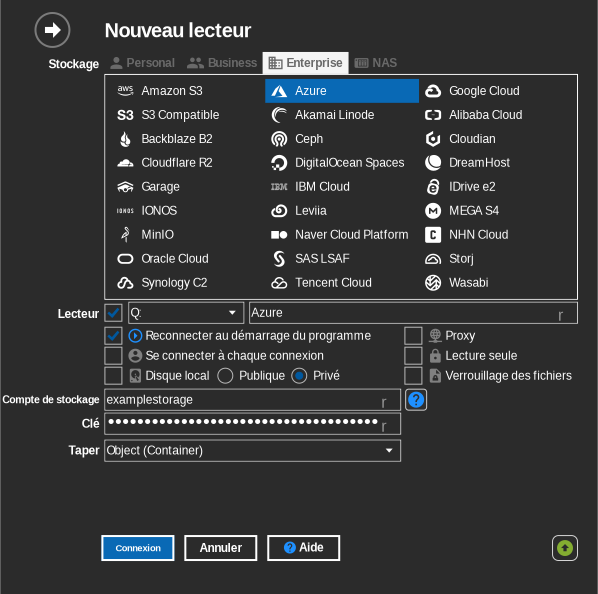
Paramètres
| Paramètre | Description | Par défaut |
|---|---|---|
| Compte de stockage / Clé | Le nom du compte et l'une de ses deux clés d'accès | — |
| Type | Objet (conteneur) = conteneur Blob, Fichier = partage de fichiers | Objet (conteneur) |
| Conteneur / Partage | Le conteneur ou le partage à monter | — |
| Lecture seule | Bloque les écritures sur le lecteur monté | désactivé |
Comportement et limites
- Les partages Fichier (Azure Files) se comportent comme des partages SMB et prennent en charge de vrais répertoires.
- Les règles des niveaux d'accès s'appliquent : les blobs du niveau Archive ne peuvent pas être ouverts avant leur réhydratation ; consultez Microsoft : réhydrater un blob archivé.
Dépannage
| Symptôme | Cause | Solution |
|---|---|---|
| L'authentification a échoué | La clé a été régénérée dans le portail | Copiez la clé actuelle depuis Access keys et mettez à jour le lecteur |
| Un blob ne peut pas être ouvert | Le blob est au niveau Archive | Réhydratez-le d'abord au niveau Hot/Cool dans le portail |