QNAP
Montez un NAS QNAP comme lecteur Windows via WebDAV. Activez WebDAV dans QTS, puis configurez le DDNS pour accéder au NAS depuis l'extérieur de votre réseau.
Avant de commencer
Préparez à l'avance les éléments suivants :
- Activez WebDAV dans QTS.
- Pour un accès depuis l'extérieur de votre réseau, configurez le DDNS : QTS → Control Panel → Network & File Services → DDNS.
Aide de QNAP
Se connecter
- Cliquez sur Ajouter dans la barre d'outils.
- Choisissez NAS → QNAP.
- Sélectionnez https, saisissez l'adresse du serveur (nom d'hôte DDNS ou IP) et le port WebDAV, puis le Compte (nom d'utilisateur) et le mot de passe QTS.
- Choisissez la version TLS/SSL si nécessaire, puis cliquez sur Connexion.
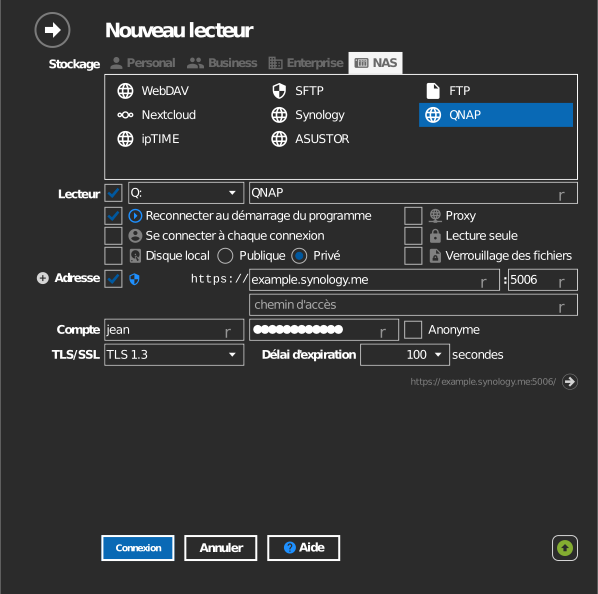
Paramètres
| Paramètre | Description | Par défaut |
|---|---|---|
| Protocole | https ou http | https |
| Adresse / Port | Hôte du NAS et port WebDAV | — |
| Chemin d'accès | Dossier partagé monté comme racine du lecteur | tous les partages |
| TLS/SSL | Version TLS utilisée pour https | auto |
| Lecture seule | Bloque les écritures sur le lecteur monté | désactivé |
Comportement et limites
- Les autorisations des dossiers partagés QTS s'appliquent sur le lecteur.
- Le port WebDAV se définit dans les paramètres WebDAV de QTS ; il est distinct du port de l'interface web.
Dépannage
| Symptôme | Cause | Solution |
|---|---|---|
| Connexion refusée | WebDAV non activé, ou mauvais port | Activez WebDAV dans QTS ; vérifiez son port |
| Erreurs TLS | Certificat ou version TLS incompatible | Faites correspondre le réglage TLS/SSL ; installez un certificat valide sur le NAS |