QNAP
Bir QNAP NAS'ı WebDAV üzerinden Windows sürücüsü olarak bağlayın. QTS'te WebDAV'ı etkinleştirin ve ağınızın dışından erişmek için DDNS'i yapılandırın.
Başlamadan önce
Aşağıdakileri önceden hazırlayın:
- QTS'te WebDAV'ı etkinleştirin.
- Ağınızın dışından erişim için DDNS'i yapılandırın: QTS → Control Panel → Network & File Services → DDNS.
QNAP yardım kaynakları
Bağlanma
- Araç çubuğundaki Ekle düğmesine tıklayın.
- NAS → QNAP seçeneğini seçin.
- https seçin, sunucu adresini (DDNS ana bilgisayar adı veya IP) ve WebDAV portunu, ardından QTS kullanıcı adınızı ve şifrenizi girin.
- Gerekirse TLS/SSL sürümünü seçin ve Bağlan düğmesine tıklayın.
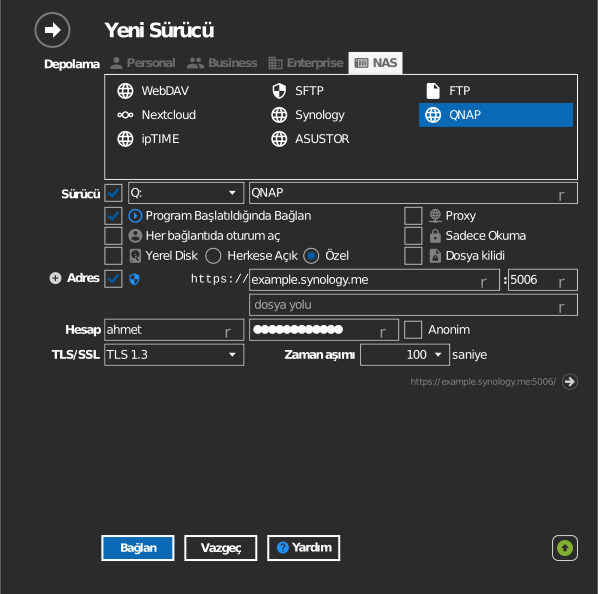
Ayarlar
| Ayar | Açıklama | Varsayılan |
|---|---|---|
| Protokol | https veya http | https |
| Adres / Port | NAS adresi ve WebDAV portu | — |
| Dosya Yolu | Sürücü kökü olarak bağlanan paylaşılan klasör | tüm paylaşımlar |
| TLS/SSL | https için kullanılan TLS sürümü | otomatik |
| Sadece Okuma | Bağlı sürücüye yazmayı engeller | kapalı |
Davranış ve sınırlamalar
- QTS paylaşılan klasör izinleri sürücüde uygulanır.
- WebDAV portu QTS WebDAV ayarlarında belirlenir; web arayüzü portundan ayrıdır.
Sorun giderme
| Belirti | Neden | Çözüm |
|---|---|---|
| Bağlantı reddedildi | WebDAV etkin değil veya port yanlış | QTS'te WebDAV'ı etkinleştirin; portunu doğrulayın |
| TLS hataları | Sertifika veya TLS sürümü uyuşmazlığı | TLS/SSL ayarını eşleştirin; NAS'a geçerli bir sertifika yükleyin |