Backblaze B2
Bir Backblaze B2 bucket'ını B2'nin S3 uyumlu API'si üzerinden Windows sürücüsü olarak bağlayın.
Başlamadan önce
Aşağıdakileri önceden hazırlayın:
- Bir Application Key: keyID erişim anahtarı, applicationKey ise gizli anahtardır.
Anahtarları nereden alabilirsiniz — Backblaze konsolunun Application Keys sayfasında:
- Add a New Application Key düğmesine tıklayın.
- Bucket kapsamını seçin.
- applicationKey değerini kopyalayın; bu değer yalnızca bir kez gösterilir.
Anahtar S3 API'sini desteklemelidir: hesabın master key'i ve B2'nin S3 API'si kullanıma sunulmadan önce oluşturulan anahtarlar S3 uç noktasıyla çalışmaz; bunun yerine yeni bir application key oluşturun; Backblaze: S3 uyumlu uygulama anahtarları sayfasına bakın.
Backblaze yardım kaynakları
Bağlanma
- Araç çubuğundaki Ekle düğmesine tıklayın.
- Enterprise → Backblaze B2 seçeneğini seçin.
- keyID değerini Erişim Anahtarı Kimliği alanına, applicationKey değerini Gizli Erişim Anahtarı alanına girin, ardından bucket alanının yanındaki Yenile düğmesine tıklayın.
- Bucket'ı seçin ve Bağlan düğmesine tıklayın.
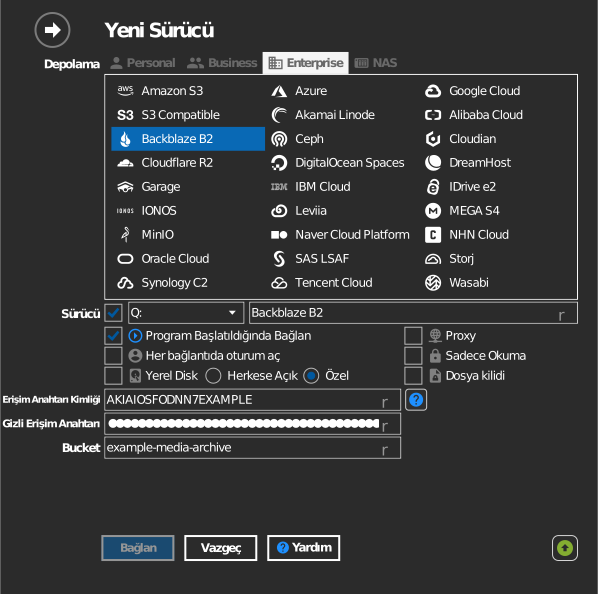
Bucket adını elle girme
Anahtarınızın bucket'ları listeleme izni yoksa bucket alanının solundaki onay kutusunu işaretleyin ve bucket adını doğrudan yazın.
Ayarlar
| Ayar | Açıklama | Varsayılan |
|---|---|---|
| Erişim Anahtarı Kimliği / Gizli Erişim Anahtarı | B2 application key'in keyID / applicationKey değeri | — |
| Bucket | Bağlanacak bucket (listeden veya elle girilerek) | — |
| Sadece Okuma | Bağlı sürücüye yazmayı engeller | kapalı |
Davranış ve sınırlamalar
- Sürücü
s3.<region>.backblazeb2.comile iletişim kurar; bölge, B2 konsolunda gösterilen bucket uç noktasının bir parçasıdır.
Sorun giderme
| Belirti | Neden | Çözüm |
|---|---|---|
| Kimlik doğrulama başarısız | Master key veya S3 öncesi bir anahtar kullanılmış | Konsolda yeni bir application key oluşturun |
| Bucket listesi boş | Anahtar tek bir bucket ile sınırlı | Bucket adını elle yazın |